CorelDraw 2020怎么设置透明度
在coreldraw 2020中,设置透明度可以为设计增添独特的视觉效果。以下是详细的设置方法。
选择要设置透明度的对象
首先,打开coreldraw 2020软件并导入或绘制好需要进行操作的图形对象。确保你已经准确选中了想要添加透明度的那个元素,这是后续操作的基础。
找到透明度工具
在软件界面的工具栏中,可以轻松找到“透明度工具”。它的图标通常是一个带有渐变效果的方块。点击该工具,准备为所选对象添加透明度设置。
设置透明度类型
选中对象后,在属性栏中可以看到多种透明度类型可供选择。常见的有均匀透明度、渐变透明度、图样透明度、底纹透明度和postscript透明度等。
- 均匀透明度:能使对象整体呈现统一的透明效果,只需在属性栏的“透明度类型”下拉菜单中选择“均匀透明度”,然后通过调整“透明度”滑块来控制透明程度,数值越大越透明。
- 渐变透明度:可以创建从完全不透明到完全透明的渐变效果。选择“渐变透明度”后,在属性栏中设置渐变的方向、中心点等参数,打造出富有层次感的透明变化。
- 图样透明度:让对象以某种图案的形式呈现透明效果。点击“图样透明度”,在属性栏中选择合适的图样,还能调整图样的大小、对比度等,使透明效果更具特色。
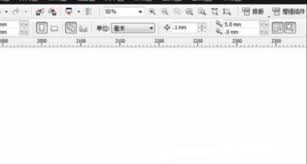
- 底纹透明度:能模拟出自然材质的透明质感。选择“底纹透明度”后,从众多底纹样式中挑选,进一步设置底纹的参数,让对象仿佛具有真实的材质特性。
- postscript透明度:用于创建复杂的、具有艺术感的透明效果,但这种类型可能会增加文件大小,使用时需谨慎。
调整其他相关参数
除了透明度类型,属性栏中还有其他参数可进一步优化透明度效果。比如“合并模式”,它决定了对象与下方图层融合的方式,不同的合并模式会产生截然不同的视觉效果,可以根据设计需求逐一尝试。
通过以上步骤,就能在coreldraw 2020中灵活设置透明度,为你的设计作品赋予独特魅力,让其在众多作品中脱颖而出。快来动手试试吧,创造出属于自己的精彩设计。
相关文章:

 网公网安备
网公网安备