文章详情页
金舟PDF编辑器如何添加水印
浏览:69日期:2026-09-13 09:36:27
在处理pdf文件时,添加水印是一项常见需求。金舟pdf编辑器提供了便捷的水印添加功能,下面就为大家详细介绍如何使用它来添加水印。
打开金舟pdf编辑器
首先,双击打开金舟pdf编辑器软件。进入主界面后,点击“打开文件”按钮,选择你需要添加水印的pdf文件。
进入添加水印功能
文件成功打开后,在菜单栏中找到“页面管理”选项,然后在下拉菜单中点击“添加水印”。
设置水印内容
此时会弹出“添加水印”对话框。在对话框中,你可以设置水印的具体内容。比如,输入你想要显示的文字,如“机密”“请勿外传”等;也可以上传图片作为水印,使水印更加多样化。
调整水印样式
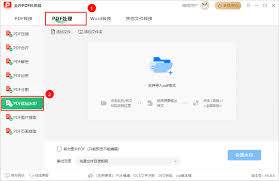
你还能对水印的样式进行调整。可以设置文字的字体、字号、颜色、透明度等,让水印呈现出你想要的视觉效果。例如,将文字水印设置为淡灰色,透明度为50%,既不影响文档内容的阅读,又能清晰显示水印。对于图片水印,也可以调整其大小、旋转角度等,以达到最佳的显示效果。
选择水印应用范围
接着,需要确定水印应用的范围。你可以选择应用到整个文档,也可以指定某些页面添加水印。如果只需对部分页面添加水印,勾选相应页面即可。

添加水印并保存
设置好水印内容、样式和应用范围后,点击“确定”按钮。金舟pdf编辑器会迅速为你添加水印。添加完成后,点击“保存”按钮,将带有水印的pdf文件保存到指定位置。
通过以上步骤,利用金舟pdf编辑器就能轻松为pdf文件添加水印啦。无论是保护文档版权,还是突出重点内容,它都能满足你的需求,让你的pdf文件更具安全性和专业性。
标签:
PDF编辑器
上一条:360浏览器Cookie有什么用下一条:如何查询2020淘宝年度账单
相关文章:
排行榜

 网公网安备
网公网安备