文章详情页
Camtasia文件如何保存至桌面
浏览:76日期:2026-09-08 17:29:50
在使用camtasia进行视频编辑后,保存文件到桌面是一个常见的需求。这不仅方便我们快速找到文件,还便于后续的操作和分享。下面就为大家详细介绍将camtasia文件保存到桌面的方法。
一、保存路径设置
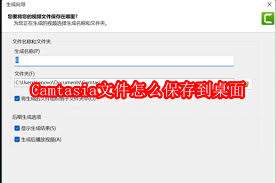
1. 打开camtasia软件:启动camtasia应用程序,进入主界面。
2. 找到文件菜单:在菜单栏中,通常可以看到“文件”选项,点击它。
3. 选择另存为:在下拉菜单中,找到“另存为”选项。这将弹出一个保存文件的对话框。
4. 切换到桌面路径:在保存对话框中,左侧有一个文件夹列表。找到“桌面”选项并点击,此时右侧窗口将显示桌面的内容。
5. 选择保存位置:可以在桌面创建一个新的文件夹,用于存放camtasia文件,也可以直接选择桌面的空白区域作为保存位置。
6. 命名文件:在“文件名”框中,输入你想要为文件取的名字。注意要使用简洁明了且有意义的文件名,方便识别和查找。
7. 选择保存类型:根据你的需求,选择合适的文件保存类型,如常见的.mp4格式等。
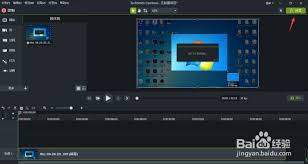
8. 点击保存:设置好保存路径、文件名和保存类型后,点击“保存”按钮,文件就会被保存到桌面指定的位置。
二、快捷保存方式
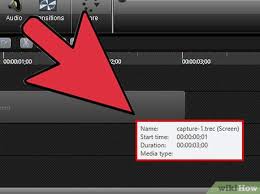
除了通过上述常规的保存路径设置来保存文件到桌面,camtasia可能还提供一些快捷保存的功能。比如,有些版本支持直接将文件拖放到桌面图标上进行快速保存,或者在软件界面中有专门的“保存到桌面”按钮。具体的快捷方式可以参考camtasia的帮助文档或在软件界面中仔细查找,这样能更高效地完成文件保存操作。
通过以上方法,就能轻松地将camtasia文件保存到桌面,方便对视频文件进行管理和使用。
标签:
视频编辑
上一条:鲁大师怎么进入离开模式下一条:猫眼app抢票快还是小程序快
相关文章:
排行榜
 网公网安备
网公网安备