WPS中如何绘制思维导图
思维导图是一种强大的工具,能帮助我们整理思路、规划项目和记忆信息。在wps中绘制思维导图非常便捷,下面就为您详细介绍。
一、打开思维导图绘制界面
打开wps文字或wps演示,新建一个文档后,点击“插入”选项卡,在“插图”组中可以找到“思维导图”按钮,点击它即可进入思维导图绘制界面。
二、添加主题
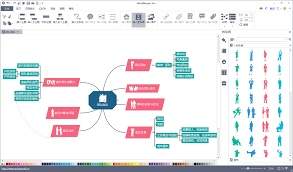
进入绘制界面后,中心主题会自动显示。您可以直接在中心主题框内输入主要内容。若要添加子主题,选中中心主题或已有的子主题,点击“开始”选项卡中的“新建主题”按钮,即可在下方添加新的主题分支。
三、编辑主题内容
双击主题框,就能进入编辑状态,输入相应的文字信息。您还可以通过“开始”选项卡中的字体、字号、颜色等设置,对主题文字进行个性化编辑,使其更加突出和清晰。
四、调整主题样式
选中要调整样式的主题,在“设计”选项卡中,有丰富的样式可供选择。比如可以更改主题的形状、填充颜色、线条颜色等,让思维导图更加美观。同时,还能对主题的排列方式进行调整,如左对齐、居中对齐等,使整体布局更合理。
五、添加关系与图标
如果主题之间存在某种关系,比如因果关系、包含关系等,可以通过添加连接线来表示。选中两个相关主题,点击“插入”选项卡中的“连接线”按钮即可。此外,还能为主题添加图标,点击“插入”选项卡中的“图标”按钮,选择合适的图标插入到主题中,让思维导图更加生动形象。
六、优化布局
在绘制过程中,若发现布局不合理,可以通过拖动主题框来调整位置。同时,利用“设计”选项卡中的“自动布局”功能,wps会根据主题内容和关系,自动优化思维导图的布局,使其更加整齐美观。
七、导出思维导图
完成绘制后,如果需要分享或保存思维导图,可以点击“文件”选项卡,选择“另存为”,在弹出的对话框中选择合适的格式,如图片格式(jpeg、png等)方便在其他地方展示,也可以保存为wps专属格式或pdf格式,以便日后继续编辑和查看。
通过以上步骤,您就能在wps中轻松绘制出专业、美观且实用的思维导图,让思维更加清晰有条理。快来试试吧!
相关文章:
 网公网安备
网公网安备