文章详情页
浩辰CAD看图王如何设置黑色背景
浏览:53日期:2026-09-04 09:05:34
在使用浩辰 cad 看图王时,很多用户都希望能将背景换成黑色,以获得更好的视觉体验和更舒适的操作感受。那么,浩辰 cad 看图王怎么换成黑色背景呢?下面就为大家详细介绍。
首先,打开浩辰 cad 看图王应用程序。进入主界面后,找到界面中的设置选项。一般来说,设置按钮会在界面的某个角落,可能是一个类似齿轮或者三条横线的图标。
点击设置选项后,会弹出一个设置菜单。在菜单中,仔细寻找与界面显示相关的选项。通常可以在“显示”“外观”或者“界面设置”等类似的分类下找到背景设置的相关内容。

进入背景设置页面后,就可以看到有多种背景颜色可供选择。在这里,找到黑色选项并选中它。
有些版本的浩辰 cad 看图王可能还提供了更多个性化的背景设置选项,比如可以调整背景的亮度、对比度等,以满足不同用户对于黑色背景效果的具体需求。
如果在设置过程中遇到问题,比如找不到设置选项或者无法更改背景颜色等,可以尝试查看软件的帮助文档或者在浩辰 cad 看图王的官方论坛上搜索相关解决方案。也可以直接联系浩辰 cad 看图王的客服,向他们咨询如何进行黑色背景的设置。
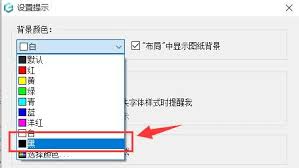
成功将浩辰 cad 看图王的背景换成黑色后,再次查看图纸时,会发现整个界面更加清晰、柔和,减少了眼睛的疲劳感,能够更专注地查看 cad 图纸内容。无论是查看建筑图纸、机械图纸还是其他各类 cad 图纸,黑色背景都能带来不一样的视觉享受,让工作和学习更加高效。赶紧按照上述步骤去设置,体验浩辰 cad 看图王黑色背景带来的便利吧。
标签:
CAD看图王
上一条:premiere如何快速批量插入过渡下一条:如何取消钉钉生日提醒
相关文章:
排行榜
 网公网安备
网公网安备