文章详情页
Word文档如何在图片上添加文字
浏览:56日期:2026-08-31 18:16:40
在日常办公和文档编辑中,有时我们需要在word文档的图片上添加文字,以补充说明或突出重点。下面就为大家详细介绍几种在word文档中给图片添加文字的方法。
插入文本框添加文字
1. 将光标定位到需要添加文字的图片位置。
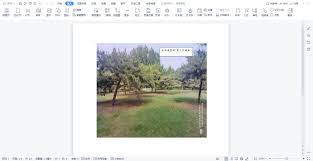
2. 点击word界面中的“插入”选项卡。
3. 在“文本”组中找到“文本框”按钮,选择一种合适的文本框样式。
4. 在图片上拖动鼠标绘制文本框。
5. 在文本框中输入想要添加的文字。
6. 可以通过“绘图工具”的“格式”选项卡来设置文本框的格式,如填充颜色、轮廓颜色、文字字体、字号等,使其与图片风格相匹配。
使用“图片效果”添加文字
1. 选中需要添加文字的图片。
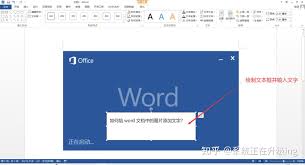
2. 点击“图片格式”选项卡。
3. 在“调整”组中找到“图片效果”按钮,选择“棱台”效果中的一种,如“三维棱台”。
4. 此时图片会呈现出立体效果,在立体的表面就可以直接输入文字。
5. 同样可以对文字的格式进行设置,以达到满意的视觉效果。
利用艺术字添加文字
1. 选中图片后,点击“插入”选项卡。
2. 在“文本”组中点击“艺术字”按钮,选择喜欢的艺术字样式。
3. 输入要添加的文字,艺术字会自动出现在图片上方。
4. 通过拖动艺术字的位置,使其与图片上想要添加文字的位置对齐。
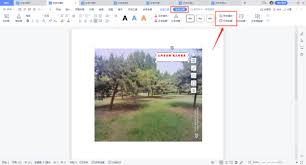
5. 还能对艺术字的样式、填充颜色、轮廓颜色、文字效果等进行进一步调整,让文字与图片完美融合。
无论选择哪种方法,都要注意文字的内容简洁明了,与图片相得益彰,这样才能使文档更加清晰、美观、富有表现力。掌握了这些在word文档中给图片添加文字的技巧,就能轻松打造出高质量的文档啦!
上一条:汽车之家补贴如何领取下一条:维词生词本怎么添加
相关文章:
排行榜

 网公网安备
网公网安备