文章详情页
AE如何给画面添加蜂巢图案效果
浏览:73日期:2026-08-31 11:32:31
在ae中为画面添加蜂巢图案效果,能让作品瞬间变得独特且富有质感。下面就来详细介绍添加的步骤。
首先,打开ae软件并导入需要添加效果的素材。将素材拖入时间轴后,在菜单栏中选择“效果”,然后在下拉菜单中找到“生成”选项。在生成效果组里,有一个“蜂巢”效果,点击它就可以开始为画面添加蜂巢图案了。
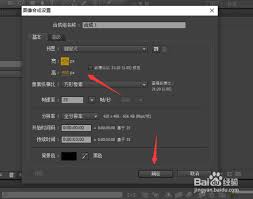
添加“蜂巢”效果后,会出现一系列参数设置选项。“蜂巢间距”决定了蜂巢格子之间的距离,数值越小,格子越密集;“多边形边数”可以设置蜂巢形状的边数,一般保持默认的六边形即可。“反转”选项若勾选,会使蜂巢图案呈现出相反的效果,即黑白反转。通过对这些基本参数的调整,可以初步塑造出你想要的蜂巢图案外观。
改变颜色与透明度在效果控件中找到“填充颜色”选项,点击颜色块可以选择你喜欢的蜂巢颜色。比如想要营造出复古感,可以选择深棕色;若追求时尚感,明亮的色彩会更合适。同时,调整“不透明度”参数,能让蜂巢图案与原始画面更好地融合。如果希望蜂巢图案更突出,可以适当降低不透明度;要是想让它作为背景元素存在,就提高不透明度。
添加动画效果ae的强大之处在于能为效果添加动画。关键帧是实现动画的核心,比如在时间轴上设置不同时间点的“蜂巢间距”参数,让它随着时间逐渐变化,这样蜂巢图案就会产生缩放的动画效果。还可以为“填充颜色”添加关键帧,让蜂巢颜色在画面中动态变化,增添视觉吸引力。
通过以上步骤,就能轻松在ae画面中添加出满意的蜂巢图案效果,为你的作品增添独特魅力,让它在众多作品中脱颖而出。快来试试吧,用蜂巢图案为你的画面打造别样风格!
上一条:可颂拍照如何去除水印下一条:如何用猫眼抢演唱会门票
相关文章:
排行榜

 网公网安备
网公网安备