文章详情页
photoshop如何抠图换背景
浏览:71日期:2026-08-30 18:03:52
在图像处理中,使用 photoshop 对照片进行抠图换背景是一项常见且实用的操作。以下将详细介绍几种常见的抠图方法及换背景的步骤。
快速选择工具抠图
步骤1. 打开 photoshop,导入需要处理的照片。
2. 选择“快速选择工具”,在工具选项栏中可调整画笔大小等参数。
3. 在主体部分点击并拖动,快速选中主体。该工具会自动识别颜色和对比度差异,能快速完成大致的选区。
4. 对于选区不满意的部分,可使用“添加到选区”或“从选区减去”按钮进行微调。
魔棒工具抠图
适用场景当主体与背景颜色差异较大,且主体边缘相对清晰时,魔棒工具较为适用。
操作1. 同样导入照片后,选择“魔棒工具”。
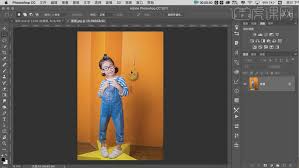
2. 在主体颜色上点击,photoshop 会自动选中颜色相近的区域。
3. 通过调整“容差”值来控制选取范围,容差越大,选取的颜色范围越广。
钢笔工具抠图
优点能创建非常精确的选区,适合边缘复杂、不规则的主体。
操作步骤1. 选择“钢笔工具”,在选项栏中设置合适的绘图模式。
2. 沿着主体边缘逐点点击创建路径,点击起始点可闭合路径。
3. 创建好路径后,右键点击路径选择“建立选区”,设置合适的羽化值等参数,将路径转换为选区。
换背景操作
无论使用哪种抠图方法得到选区后:
1. 点击“图层”面板下方的“新建图层”按钮,创建一个新的背景图层。
2. 选择“油漆桶工具”或使用“填充”命令,为新图层填充想要的背景颜色。
3. 将抠出的主体图层拖到新背景图层上方,调整位置和大小,使其与新背景融合自然。

通过以上方法,就能在 photoshop 中轻松实现对照片的抠图换背景,让照片呈现出不同的风格和效果。熟练掌握这些技巧,能帮助我们在图像处理中创造出更具创意和美感的作品。
标签:
PhotoShop
上一条:电脑版网易云音乐如何调倍速下一条:可颂拍照如何去除水印
相关文章:
排行榜

 网公网安备
网公网安备