Outlook2013如何设置自动回复
在日常工作和生活中,我们常常会遇到因各种原因无法及时回复邮件的情况。这时,outlook2013的自动回复功能就派上用场了。它能帮我们快速告知发件人邮件已收到,并说明当前的状态,避免让对方长时间等待。下面就来详细介绍一下outlook2013设置自动回复的方法。
开启自动回复功能
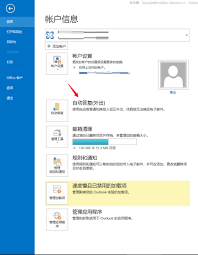
首先,打开outlook2013软件。在界面上方的菜单栏中,找到“文件”选项并点击。接着,在弹出的左侧菜单中选择“信息”。然后,在右侧窗口中找到“自动回复”按钮,点击它即可进入自动回复设置页面。
设置自动回复内容
进入自动回复设置页面后,你会看到两个选项卡,分别是“自动回复”和“规则”。我们先在“自动回复”选项卡中设置回复内容。在这里,你可以勾选“仅内部发件人”或“仅外部发件人”,以决定自动回复的适用范围。如果你希望对所有发件人都进行自动回复,就不用勾选这两个选项。
在“自动回复”的文本框中,输入你想要回复的内容。比如:“您好!我已收到您的邮件,由于我目前正在外出/休假/忙碌等原因,无法及时回复。我会在[具体时间]回来后第一时间查看并回复您。感谢您的理解!”你可以根据实际情况修改这段内容,确保表达清晰准确。
设置自动回复的时间范围
在自动回复设置页面中,还可以设置自动回复的开始时间和结束时间。这对于临时设置自动回复非常有用。例如,你正在休假一周,就可以设置自动回复从休假开始日期到结束日期有效。这样,在这段时间内收到的邮件都会按照你设置的内容进行自动回复。
其他设置选项
在“规则”选项卡中,你可以进一步设置更复杂的自动回复规则。比如,根据邮件主题或发件人等条件进行不同内容的回复。但对于一般用户来说,基本的自动回复设置已经能满足大部分需求。
完成以上设置后,点击“保存”按钮即可。现在,当有符合你设置条件的邮件发送进来时,outlook2013就会自动按照你设定的内容进行回复啦。
通过以上简单的步骤,就能轻松在outlook2013中设置自动回复。它能为我们节省时间,提高沟通效率,让邮件处理更加便捷。快去试试吧!
相关文章:
 网公网安备
网公网安备