文章详情页
Excel表格如何自动设置数据添加小数点
浏览:50日期:2026-08-27 09:39:04
在日常使用excel表格处理数据时,有时会遇到需要给大量数据自动添加小数点的情况。掌握这个小技巧,能大大提高数据处理效率,节省不少时间呢!下面就来看看具体该怎么设置。
方法一:自定义单元格格式
选中你想要添加小数点的数据区域。然后右键单击,在弹出的菜单中选择“设置单元格格式”。在“数字”选项卡下,选择“数值”类别。在这里,你可以根据需要设置小数位数,比如设置为2位小数,数据就会自动显示为带有两位小数点的格式啦。设置好后点击“确定”,所选区域的数据就会按照新格式显示,并且不改变原始数据值哦。
方法二:使用公式
如果你想在原有数据基础上直接生成带小数点的数据,可以借助公式。假设原始数据在a列,要在b列生成带两位小数点的数据,那么在b1单元格输入公式“=round(a1,2)”,然后向下拖动填充柄,就可以将a列的数据都按照保留两位小数的方式计算并显示在b列。round函数中,第二个参数表示要保留的小数位数。
方法三:数据分列功能
还有一种巧妙的方法,选中需要添加小数点的数据。点击“数据”选项卡,选择“分列”。在分列向导中,选择“固定宽度”或“分隔符号”(根据数据特点选择),点击“下一步”。然后在分列步骤中,找到合适的位置添加小数点。比如你想在某一位数字后添加小数点,就在相应位置点击一下,再选择“分隔符号”,勾选“其他”,输入小数点“.”,最后点击“完成”。数据就会按照你的要求添加小数点进行分列啦。
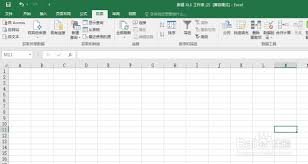
通过以上几种方法,你就能轻松为excel表格数据自动添加小数点。无论是处理财务数据、统计数据还是其他各类数据,都能让表格更加规范和准确,快来试试吧,让你的数据处理工作变得更加高效!
上一条:WPS图片如何设置半透明下一条:如何使用星火英语app
相关文章:
排行榜

 网公网安备
网公网安备