文章详情页
WPS幻灯片大小如何设置
浏览:74日期:2026-08-23 11:44:25
在使用wps制作幻灯片时,设置合适的幻灯片大小至关重要,它能让你的演示效果更加出色。那么,wps怎么设置幻灯片大小呢?别着急,下面就为你详细介绍。
一、打开幻灯片页面设置
首先,打开wps演示软件,进入你要设置幻灯片大小的文档。然后,点击菜单栏中的“设计”选项卡。在该选项卡的右侧区域,你会看到一个“页面设置”按钮,点击它就能打开幻灯片大小设置窗口啦。
二、选择预设大小
进入页面设置窗口后,你会发现有多种预设的幻灯片大小可供选择。比如,常见的“全屏显示(4:3)”和“宽屏显示(16:9)”。如果你不确定哪种适合你的演示场景,可以根据实际需求来选。如果是在普通会议室播放,4:3的比例可能比较合适;要是用于在宽屏设备上展示,那16:9就更合适啦。
三、自定义幻灯片大小
要是预设的大小都不符合你的要求,没关系,wps还支持自定义幻灯片大小。在页面设置窗口中,找到“幻灯片大小”下拉菜单,选择“自定义”选项。这时,你可以分别设置幻灯片的宽度和高度数值。比如,你想制作一个独特尺寸的幻灯片用于特殊展示,就可以在这里输入你想要的具体尺寸。
四、调整其他相关设置
设置好幻灯片大小后,你还可以根据需要调整其他相关设置。比如,“幻灯片编号起始值”,你可以根据演示内容的章节等情况来设置起始编号。还有“方向”选项,包括“纵向”和“横向”,可以根据你的幻灯片排版和展示习惯来选择。
五、应用到全部幻灯片
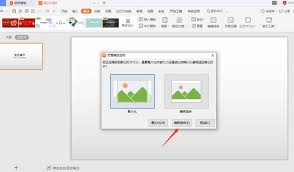
当你完成幻灯片大小及相关设置后,记得点击“全部应用”按钮,这样你的整个演示文稿都会按照新设置进行调整。如果只想应用到当前选中的幻灯片,就点击“应用”即可。
通过以上简单的步骤,你就能轻松在wps中设置幻灯片大小啦。合理的幻灯片大小设置能让你的演示更加专业、精彩,快去试试吧,让你的幻灯片在展示时脱颖而出!
上一条:水印云app如何无水印保存视频下一条:PotPlayer怎么截取视频片段
相关文章:
排行榜
 网公网安备
网公网安备