文章详情页
Axure如何制作交互式饼图
浏览:64日期:2026-08-22 17:08:12
在axure中制作交互式饼图,能为你的原型增添不少生动性和交互性。下面就来详细介绍具体步骤。
准备数据
首先,明确要展示的数据内容,比如不同产品的销售占比、各类别资源分布等。整理好数据后,才能准确制作饼图。
创建饼图元件
1. 打开axure,新建一个页面。
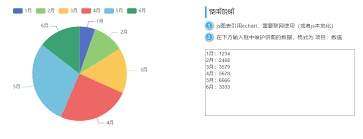
2. 在左侧元件库中,找到“图表”类别,选择“饼图”元件并拖到页面上。
绑定数据
1. 选中饼图元件,在右侧属性面板中找到“数据”选项。
2. 点击“编辑数据”按钮,进入数据编辑界面。
3. 按照准备好的数据格式,依次输入各个扇区的标签和对应的值。例如,产品a占比30%,则输入标签“产品a”,值“30”。
设置样式
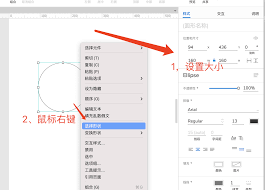
1. 调整饼图的颜色、大小、位置等外观属性,使其符合整体设计风格。
2. 可以更改扇区的填充颜色、边框颜色等,让饼图更加美观。
添加交互效果
1. 鼠标悬停效果
- 选中饼图,在交互面板中点击“新建交互”。
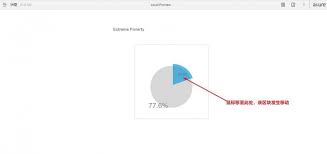
- 选择“鼠标悬停时”事件,然后添加效果,比如让扇区放大、显示提示信息等。可以设置提示信息显示该扇区对应的详细数据。
2. 点击效果
- 同样在交互面板中,选择“鼠标点击时”事件。
- 可以设置点击某个扇区后,跳转到相关页面展示该扇区详细信息,或者触发其他交互操作,如显示特定的图表或文字说明。
预览与调整
完成上述设置后,点击预览按钮,查看交互式饼图的实际效果。检查数据显示是否准确、交互效果是否符合预期。如有问题,返回进行相应调整。
通过以上步骤,就能在axure中轻松制作出具有丰富交互效果的饼图。无论是用于产品展示、数据分析汇报还是其他场景,交互式饼图都能更直观地呈现信息,吸引用户的注意力,让你的原型更加出色。快来动手试试吧,为你的项目增添一份独特的魅力。
相关文章:
排行榜
 网公网安备
网公网安备