文章详情页
premiere如何给视频添加渐变效果
浏览:124日期:2026-08-02 09:47:16
在视频制作中,添加渐变效果能让画面更加流畅和富有创意。premiere作为一款强大的视频编辑软件,为我们提供了便捷的渐变添加方式。
准备工作
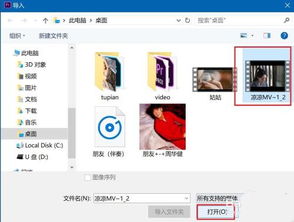
1. 打开premiere软件,导入你需要添加渐变效果的视频素材到项目面板中。
2. 将素材拖曳到时间轴上,确定好需要添加渐变效果的位置。
添加渐变效果
1. 在时间轴上找到需要添加渐变效果的视频轨道。
2. 在“效果”面板中搜索“渐变擦除”效果。
3. 将“渐变擦除”效果拖曳到时间轴上的视频素材上。
调整渐变效果
1. 选中添加了“渐变擦除”效果的视频素材,在“效果控件”面板中可以看到相关设置选项。
2. “过渡完成”:用于控制渐变擦除的进度,数值越高,擦除的范围越大。
3. “起始点”和“终点”:可以调整渐变擦除的起始位置和结束位置,通过在画面上直接点击或输入坐标值来精确设置。
4. “渐变形状”:premiere提供了多种渐变形状可供选择,如线性渐变、径向渐变等,根据你的需求进行切换。
5. “反向”:勾选此选项可以使渐变擦除的方向相反。
6. “已反转”:用于调整渐变的颜色反转效果。
预览与导出
1. 在调整渐变效果的过程中,可以通过播放视频来实时预览效果,根据需要不断调整参数。
2. 当对渐变效果满意后,导出视频。点击“文件”-“导出”-“媒体”,设置好导出的格式、分辨率、码率等参数,然后点击“导出”即可。
通过以上步骤,你就能轻松地在premiere中给视频添加渐变效果,让你的视频更加精彩独特。快来动手试试吧!
相关文章:
排行榜
 网公网安备
网公网安备