福昕PDF编辑器如何设置打字机
在日常处理pdf文件时,有时需要使用打字机功能来添加注释或说明。福昕pdf编辑器提供了方便的打字机设置选项,让我们能够轻松完成这一操作。
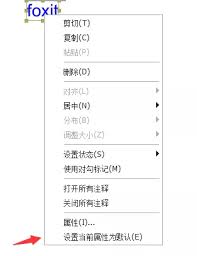
首先,打开福昕pdf编辑器,找到并打开需要设置打字机的pdf文件。进入编辑界面后,在菜单栏中找到“注释”选项。
点击“注释”后,会出现一系列注释工具,其中就包括“打字机”工具。点击“打字机”图标,此时鼠标指针会变成打字机的形状。
接下来,在pdf文件中需要添加打字机内容的位置点击,即可开始输入文字。可以根据自己的需求输入各种注释、说明、提醒等信息。在输入过程中,可以对文字的字体、字号、颜色等进行调整。通过选中输入的文字,然后在上方的格式工具栏中选择相应的字体、字号、颜色等选项,就能让文字呈现出我们想要的样式。
如果输入的内容较多,需要换行时,直接按下回车键即可。福昕pdf编辑器会自动调整打字机文字的位置和格式,使其排版整齐。
当完成打字机内容的输入后,可以对其进行进一步的编辑和调整。比如,移动打字机文字的位置,只需选中文字后,按住鼠标左键拖动即可。还可以调整文字的大小和角度,在选中文字后,通过格式工具栏中的相应按钮进行操作。
此外,福昕pdf编辑器还提供了一些其他的打字机设置选项。例如,可以设置打字机文字的透明度,让文字在页面上呈现出不同的显示效果。在选中打字机文字后,找到“属性”选项,在属性设置窗口中可以调整透明度等参数。
同时,为了方便对打字机内容进行管理,我们可以为不同的打字机注释添加或标记。在“注释”列表中,可以看到所有添加的打字机注释,通过双击注释即可快速定位到文件中的相应位置。
总之,福昕pdf编辑器的打字机功能为我们在pdf文件中添加文字注释提供了便捷的方式。通过简单的设置和操作,就能轻松地在pdf文件中留下清晰、准确的打字机文字,满足我们对文件标注和说明的需求。无论是工作文档的批注,还是学习资料的补充,都能借助这一功能高效完成。
相关文章:
 网公网安备
网公网安备