文章详情页
Visual Studio如何新增账户
浏览:78日期:2026-07-27 18:28:43
在使用visual studio时,有时我们需要新增账户来满足不同的需求。下面就为大家详细介绍一下visual studio新增账户的具体步骤。
首先,打开visual studio软件。进入主界面后,找到菜单栏中的“工具”选项。
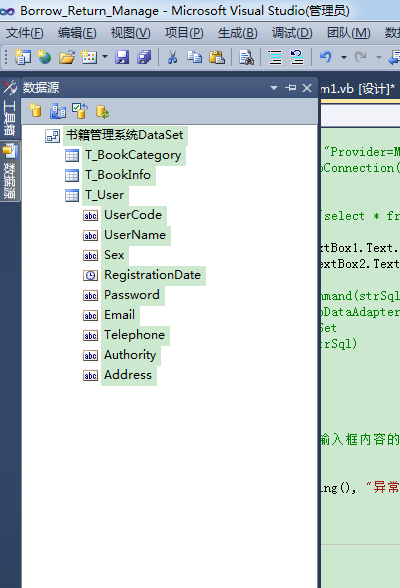
在“工具”菜单中,点击“选项”。这将打开一个新的窗口,其中包含了各种visual studio的设置选项。
步骤二:找到“账户”设置在“选项”窗口中,左侧有一系列的分类选项。滚动找到“账户”选项并点击。
步骤三:点击“管理账户”进入“账户”设置页面后,在右侧可以看到当前已登录的账户信息。下方有一个“管理账户”按钮,点击它。
步骤四:选择“添加账户”此时会弹出一个新的窗口,里面列出了多种账户类型可供选择,比如microsoft账户、github账户等。根据自己的需求选择相应的账户类型,然后点击“添加”按钮。
如果选择的是microsoft账户,系统会跳转到登录页面,输入你的microsoft账号和密码进行登录。登录成功后,visual studio就会自动关联该账户。

若选择github账户等其他类型,也会按照相应的提示流程进行操作,一般需要输入账户的相关信息进行授权登录。
新增账户后,你可以在visual studio中方便地使用该账户所关联的各种服务和功能,例如同步代码、获取云存储等。同时,不同账户之间的切换也变得更加便捷,满足你在不同项目和场景下的多样化需求。通过以上简单的步骤,就能轻松在visual studio中新增账户,让你的开发体验更加丰富和高效。
标签:
Visual Studio
上一条:新东方小书童app有什么功能下一条:福昕PDF编辑器如何向右旋转
相关文章:
排行榜

 网公网安备
网公网安备