文章详情页
XMind怎么添加分支主题
浏览:120日期:2026-07-22 13:58:49
xmind是一款功能强大的思维导图软件,能帮助用户高效整理思路、规划项目等。其中添加分支主题是一项常用操作,下面就为大家详细介绍。
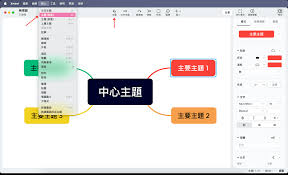
方法一:通过快捷键添加
打开xmind软件并创建或打开一个思维导图。选中你想要添加分支主题的主题节点,然后按下键盘上的“tab”键,此时在该主题下就会快速出现一个新的分支主题。如果想要继续添加下一级分支,只需再次按下“tab”键即可。使用快捷键添加分支主题,操作便捷,能大幅提高绘图效率。
方法二:在菜单栏中操作
点击菜单栏中的“插入”选项。在下拉菜单中找到“主题”,其中有“子主题”这一选项。点击“子主题”后,当前选中的主题就会立即添加一个分支主题。同样,若要继续添加下一级分支,重复此操作即可。这种方式适合那些习惯通过菜单选项来进行操作的用户,能更精准地找到添加分支主题的功能入口。
方法三:鼠标右键操作
在xmind中,将鼠标指针移至你想要添加分支主题的主题节点上,点击鼠标右键。在弹出的菜单中,选择“插入”,然后在子菜单里点击“子主题”。通过这种右键操作的方式,也能够轻松为主题添加分支主题。

通过以上几种方法,你可以根据自己的使用习惯,在xmind中灵活地添加分支主题,进一步丰富和完善思维导图的内容结构,让你的思维展现得更加清晰、全面。无论是简单的头脑风暴,还是复杂项目的规划,xmind的分支主题功能都能助力你更好地梳理思路,提高工作和学习效率。
相关文章:
排行榜
 网公网安备
网公网安备