文章详情页
Premiere2018如何给视频添加棋盘网格背景
浏览:75日期:2026-07-14 13:32:11
premiere 2018 轻松添加棋盘网格背景,让视频瞬间高大上
在视频制作中,为画面增添独特的背景效果能极大提升视频的视觉吸引力。premiere 2018 就为我们提供了给视频添加棋盘网格背景的便捷方法,快来一起看看吧!
准备工作
首先确保你已在电脑上成功安装了 premiere 2018 软件,并导入了需要添加棋盘网格背景的视频素材到项目面板中。
添加调整图层
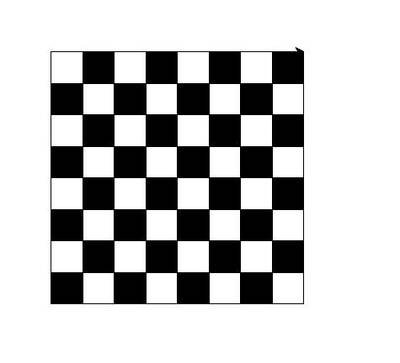
在项目面板空白处右键单击,选择“新建项” - “调整图层”。将调整图层拖曳到时间轴上,放置在视频素材上方。这个调整图层将用于承载我们要添加的棋盘网格效果,以便应用到整个视频画面。
设置棋盘网格效果
选中调整图层,在“效果控件”面板中搜索“棋盘”效果。找到后将其拖曳到调整图层上。此时,视频画面已初步显示出棋盘网格,但还需要进一步调整参数来达到理想效果。
在“效果控件”面板中,你可以对棋盘的大小、颜色、羽化值等进行细致调整。比如,增大“宽度”和“高度”参数,能让棋盘网格变大;更改“颜色 1”和“颜色 2”,可以选择不同的棋盘颜色组合;适当调整“羽化”值,能使棋盘边缘更加柔和自然。
调整不透明度
根据视频内容和整体风格,你可能还需要调整棋盘网格的不透明度。降低不透明度数值,可使棋盘网格背景呈现出半透明效果,与视频主体更好地融合,避免喧宾夺主。
通过以上简单步骤,利用 premiere 2018 就能轻松为视频添加独特的棋盘网格背景啦!无论是制作创意短片、时尚宣传视频还是艺术作品展示,这个技巧都能为你的视频增添别样魅力,让观众眼前一亮,快来试试吧!
相关文章:
排行榜
 网公网安备
网公网安备