Zoom如何更改音频模式
在使用zoom进行线上会议、教学或交流时,合理设置音频模式能确保清晰、流畅的声音沟通。以下将详细介绍如何更改zoom的音频模式。
一、进入音频设置界面
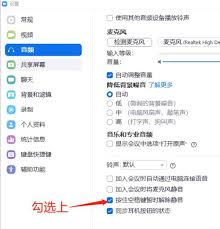
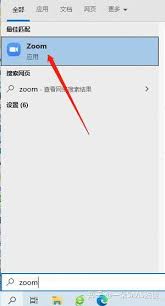
打开zoom应用程序,登录账号后进入会议或其他相关界面。点击界面下方的“音频”选项,通常会看到“使用电脑音频”“电话音频”等选项。这里就是音频设置的入口,点击“使用电脑音频”右侧的下拉箭头,能看到更多音频模式相关设置。

二、更改音频模式
1. 自动切换模式
- 若希望在不同音频设备间自动切换,可选择“自动切换音频设备”模式。比如,当你从使用耳机切换到使用电脑扬声器时,系统能自动识别并切换音频输出,无需手动操作,方便快捷,能保持音频的连续性。
2. 单一设备模式
- 若只想固定使用某一个音频设备,如始终使用耳机,可选择“单一设备”模式。在该模式下,下拉菜单中会列出电脑上已连接的音频设备,选择你想要的设备即可。这样能避免因误操作导致音频输出异常。
3. 优化语音模式
- 对于一些对语音质量要求较高的场景,“优化语音”模式是个不错的选择。此模式会自动调整音频设置,减少背景噪音干扰,提升语音清晰度。在嘈杂的环境中使用该模式,对方能更清楚地听到你的讲话内容。
4. 立体声模式
- 如果你希望获得更好的音频立体感,可选择“立体声”模式。它能让声音在左右声道之间更均衡地分布,营造出更身临其境的音频体验。比如在观看视频会议中的演示视频,且视频带有立体声音轨时,立体声模式能让你更清晰地感受音频效果。
三、确认与测试
更改音频模式后,点击“测试麦克风”和“测试扬声器”按钮,检查声音是否正常。说话时观察音量指示条是否有变化,同时听扬声器播放的声音是否清晰。若发现问题,可再次检查音频设备连接是否正确,或重新调整音频模式设置。
通过以上步骤,你就能轻松更改zoom的音频模式,根据不同的使用场景和需求,确保获得最佳的音频效果,让线上沟通更加顺畅、高效。无论是在家中、办公室还是外出使用移动设备,都能通过合理设置音频模式,享受到优质的音频体验。
相关文章:

 网公网安备
网公网安备