火狐浏览器拼写检查在哪开启
在日常使用火狐浏览器时,拼写检查功能能帮助我们更准确地书写内容。那么,火狐浏览器在哪开启拼写检查呢?下面就为大家详细介绍。
首先,打开你的火狐浏览器。在浏览器界面上方的菜单栏中,找到“编辑”选项。点击“编辑”后,会弹出一个下拉菜单。
在下拉菜单中,找到“首选项”这一项。点击“首选项”,会进入到火狐浏览器的设置页面。
在设置页面中,你可以看到众多的设置选项。我们需要找到“语言”相关的设置区域。一般来说,在设置页面的左侧边栏中,可以找到“语言”选项。点击进入“语言”设置页面。
在“语言”设置页面中,你会看到当前已添加的语言列表。如果你还没有添加用于拼写检查的语言,可以点击“添加”按钮,选择你需要的语言,比如中文(简体)等。添加完成后,该语言会出现在列表中。
接下来,找到该语言对应的设置项,通常会有一个类似“拼写检查”的开关或选项。将其开关打开,开启拼写检查功能。
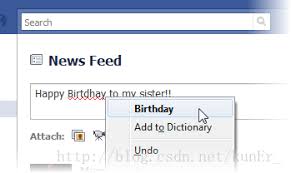
开启拼写检查功能后,当你在火狐浏览器中输入文本时,比如在地址栏输入网址、在搜索框输入关键词、在网页的文本编辑区域输入文字等,如果出现拼写错误,浏览器会自动在错误的单词下方显示红色波浪线。
你可以右键点击带有红色波浪线的单词,此时会弹出一个菜单。菜单中会显示一些建议的正确拼写单词,你可以从中选择正确的单词来修正错误。
另外,在一些支持文本输入的网页中,你还可以通过快捷键来触发拼写检查。一般来说,在输入文本时按下“f7”键,也可以快速调出拼写检查功能,对当前输入的内容进行检查和修正。
通过以上简单的步骤,就能轻松在火狐浏览器中开启拼写检查功能啦。它能大大提高我们在浏览网页和输入信息时的准确性,让我们的网络交流更加顺畅。无论是在撰写邮件、评论文章还是记录笔记等场景下,拼写检查都能成为我们的得力助手,帮助我们避免因拼写错误而产生的尴尬和误解。快去试试吧,让火狐浏览器的拼写检查功能为你的网络生活增添便利。
相关文章:

 网公网安备
网公网安备