文章详情页
premiere如何给画面添加漩涡效果
浏览:75日期:2026-06-22 14:27:15
在premiere中为画面添加漩涡效果,能为视频增添独特的视觉魅力。以下将详细介绍添加漩涡效果的具体步骤。
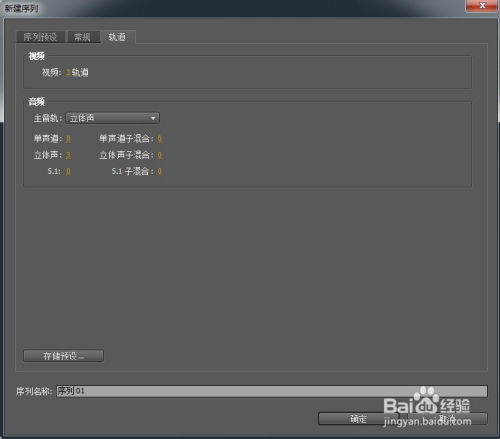
首先,打开premiere软件并导入需要添加效果的素材。将素材拖曳到时间轴上,确保其位置准确。
准备工作在添加漩涡效果前,要先对素材进行分析,确定漩涡出现的位置和时间节点。这有助于后续更精准地调整效果。
找到效果面板在premiere界面中,点击窗口菜单,选择效果,打开效果面板。这里汇集了众多特效,是添加漩涡效果的关键入口。
搜索漩涡效果在效果面板中,利用搜索栏输入“漩涡”等相关关键词,能快速定位到漩涡效果。一般在扭曲或生成等类别中能找到它。
添加漩涡效果到素材选中时间轴上的素材,然后将找到的漩涡效果拖曳到素材上。此时,素材上会出现默认的漩涡效果参数设置。
调整漩涡效果参数主要参数包括漩涡中心位置、旋转速度、强度等。通过调整中心位置,可确定漩涡出现的具体地点;改变旋转速度能控制漩涡转动的快慢;强度则决定了漩涡的明显程度。例如,想要一个强烈而快速旋转的漩涡效果,就将旋转速度调高,强度加大。
还可以调整起始点和结束点,限定漩涡效果作用的时间范围,让其在特定时间段内展现。
播放视频进行预览,查看漩涡效果是否符合预期。若不满意,返回调整参数。可以多尝试不同的参数组合,直到获得理想的漩涡效果。
还可以进一步结合关键帧,让漩涡效果在视频过程中呈现动态变化,比如逐渐增强或改变旋转方向等。
通过以上步骤,就能在premiere中轻松为画面添加出精彩的漩涡效果,让视频更具吸引力和独特性,为作品增添别样的视觉亮点。
相关文章:
排行榜

 网公网安备
网公网安备