Premiere如何设置视频预览文件格式
在使用premiere进行视频编辑时,合理设置视频预览的文件格式对于提高工作效率和保证编辑质量至关重要。以下从多个维度来探讨如何进行相关设置。
了解不同格式特点
premiere支持多种视频预览格式,如avi、mov、mp4等。avi格式兼容性好,但文件较大;mov格式在苹果设备间传输方便;mp4则是目前应用广泛的高效格式,文件相对较小且画质不错。
依据项目需求选择
如果项目主要面向windows系统且对兼容性要求高,avi可能是不错选择。要是涉及苹果设备协作,mov格式更为合适。而对于追求广泛传播和较小文件体积的项目,mp4无疑是首选。
设置步骤
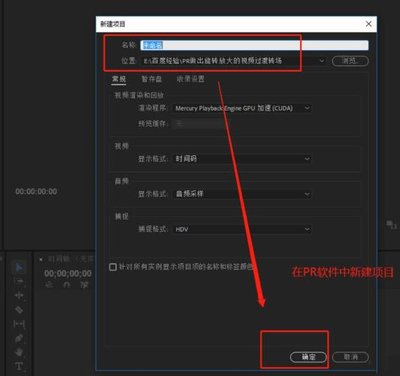
1. 打开premiere软件,进入项目设置界面。
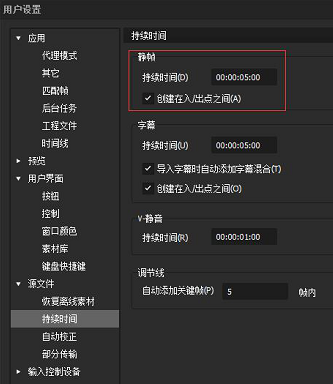
2. 在界面中找到与视频预览相关的选项,通常在“序列设置”或“项目设置”中。
3. 点击进入视频预览格式设置区域,从下拉菜单中选择想要的格式,如mp4。
4. 根据所选格式,还可进一步调整相关参数。例如对于mp4格式,可设置视频编码方式(如h.264等)、分辨率、帧率等。帧率一般常见的有25fps、30fps等,根据视频内容和播放需求选择。分辨率则依据项目最终输出要求而定,如1080p、720p等。
5. 设置完成后,点击“确定”保存设置。
注意事项
1. 不同格式对电脑硬件要求不同。如avi格式预览可能需要较高的cpu性能,若电脑配置较低,选择mp4等相对轻量级格式可避免预览卡顿。
2. 格式设置会影响预览效果和后续渲染输出。不合适的格式可能导致预览画面质量不佳或渲染出错,所以要谨慎选择并结合实际情况微调参数。
3. 定期清理预览文件缓存,以释放磁盘空间并保证预览流畅。可在premiere的设置中找到清理缓存的选项,定期执行清理操作。
通过以上对premiere视频预览文件格式设置的多维度探讨,能帮助用户根据项目实际情况灵活选择合适的格式,从而更高效地完成视频编辑工作,获得满意的编辑效果。
相关文章:

 网公网安备
网公网安备