谷歌浏览器怎么添加搜索引擎
谷歌浏览器作为一款广受欢迎的浏览器,其强大的功能和丰富的插件备受用户青睐。添加搜索引擎是其中一项实用的操作,能满足不同用户多样化的搜索需求。
一、常见搜索引擎添加
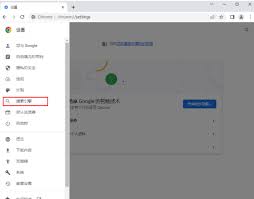
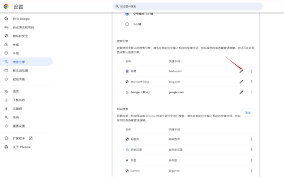
在谷歌浏览器中添加搜索引擎非常简单。首先,打开浏览器,点击右上角的三个点图标,在弹出的菜单中选择“设置”。进入设置页面后,下滑找到“搜索引擎”选项。在这里,你可以看到谷歌浏览器已经内置了一些常见的搜索引擎,如谷歌、百度等。若要添加其他搜索引擎,比如必应,只需点击“管理搜索引擎”按钮。在弹出的窗口中,点击“添加”,然后在“搜索引擎”一栏输入必应的网址“https://cn.bing.com/search?q=%s” ,在“关键字”一栏输入你想要的关键词,比如“必应”。设置完成后点击“确定”,必应就被成功添加到搜索引擎列表中了。之后,在地址栏输入你设置的关键词,比如“必应”,按下回车键,就能直接使用必应进行搜索。
二、自定义搜索引擎添加
除了常见的搜索引擎,你还可以添加自定义的搜索引擎。比如一些小众但专业的垂直领域搜索引擎。假设你对某个特定领域的学术文献搜索有需求,找到了一个专门的学术搜索引擎,其搜索网址为“https://example.com/search?q=%s” 。按照添加必应的步骤,在“管理搜索引擎”中点击“添加”,输入该网址到“搜索引擎”栏,设置一个合适的“关键字”,如“学术搜索”。这样,当你在地址栏输入“学术搜索”并回车,就能通过这个自定义的搜索引擎进行学术文献搜索了。
三、搜索引擎切换使用
添加多个搜索引擎后,切换使用也很便捷。在地址栏输入关键词后,点击地址栏左侧的搜索引擎图标,会弹出已添加的搜索引擎列表,从中选择你想要使用的搜索引擎即可。或者直接在地址栏输入你设置的搜索引擎关键词,如前面添加的“必应”“学术搜索”等,然后回车就能快速切换到相应的搜索引擎进行搜索。
通过以上方法,你可以轻松地在谷歌浏览器中添加各种搜索引擎,满足不同场景下的搜索需求,让你的网络搜索更加高效和个性化。无论是日常信息查找、学术研究还是特定领域的搜索,都能通过简单的设置实现快速准确的搜索体验。
相关文章:

 网公网安备
网公网安备