WPS Office表格截屏功能怎么用
在日常办公中,我们常常需要将表格中的部分内容截取下来,用于汇报、文档说明等场景。wps office提供了便捷的表格截屏功能,能帮助我们轻松达成这一需求。
开启截屏入口
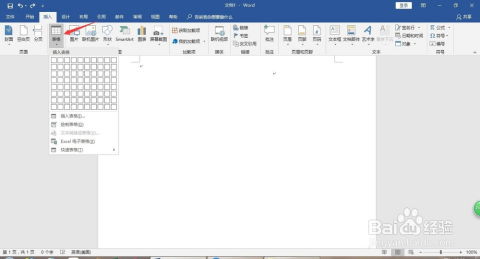
首先,打开含有表格的文档。你会发现,在“插入”菜单栏中,有一个“截屏”选项。点击它,就能开启截屏功能啦。这里不仅能对当前文档中的表格进行截屏,还可以截取电脑屏幕上的任意区域,十分灵活。
选择截屏方式
矩形截屏
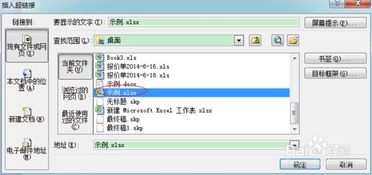
这是最常用的截屏方式。当你点击“截屏”后,鼠标指针会变成十字形状。此时,按住鼠标左键并拖动,就能绘制出一个矩形区域,框选住你想要截取的表格部分。松开鼠标后,截取的表格图片就会自动插入到文档中。你可以对插入的图片进行进一步编辑,比如调整大小、裁剪、添加文字说明等。
任意形状截屏
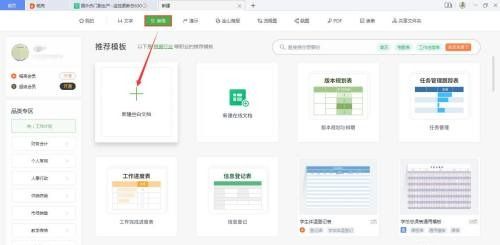
如果你想要截取的表格区域不是规则的矩形,而是一些不规则形状,比如带有圆角、缺口等,那么“任意形状截屏”就派上用场了。同样点击“截屏”后,选择“任意形状截屏”,然后像使用画笔一样,沿着表格的轮廓绘制,就能精准地截取所需部分。绘制完成后,图片会立即插入文档。
全屏幕截屏
要是你想截取整个电脑屏幕上显示的表格,直接选择“全屏幕截屏”即可。它会快速捕捉当前屏幕画面,并将包含表格的部分插入到文档中。
编辑截屏内容
插入截屏表格图片后,你可以对其进行丰富的编辑。在“图片工具”的菜单栏中,有许多实用的功能。比如,通过“裁剪”工具,可以精确调整图片的大小和显示区域,只保留表格关键部分;利用“亮度”“对比度”等选项,可以优化图片的视觉效果,使其更加清晰易读;“文字批注”功能则能让你直接在图片上添加注释,方便他人理解表格内容。
调整图片格式
为了让截屏表格与文档整体风格更协调,还可以调整图片格式。在“图片工具”中,能轻松更改图片的填充颜色、线条颜色、阴影效果等。你可以根据文档的主题和需求,将截屏表格设置得更加美观专业。
wps office的表格截屏功能操作简单、功能强大,无论是新手还是熟练的办公人员,都能快速上手并利用它高效完成工作。快去试试吧,让你的表格展示更加精彩!
相关文章:
 网公网安备
网公网安备