文章详情页
Premiere如何添加闪光灯效果
浏览:90日期:2026-06-12 11:33:00
在视频制作中,添加闪光灯效果能瞬间吸引观众的注意力,增添独特的视觉冲击力。那么在premiere中该如何实现呢?
首先,准备好需要添加闪光灯效果的视频素材,并将其导入到premiere项目中。然后,将时间指针定位到想要添加闪光灯效果的位置。
接着,创建一个调整图层。在“图层”菜单中选择“新建”,然后点击“调整图层”。将调整图层放置在视频素材的上方轨道。
选中调整图层后,在效果控件面板中搜索并找到“不透明度”效果。点击“不透明度”旁边的小三角形展开参数。
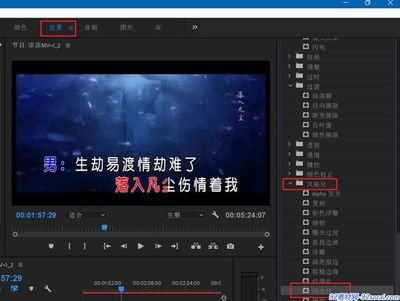
关键的一步来了,在时间指针所在位置设置第一个关键帧,将不透明度设为100%,即完全不透明。然后将时间指针稍微向后移动一点,比如0.1秒,再设置一个关键帧,将不透明度设为0%,也就是完全透明。这样就形成了一个不透明度快速变化的动画,模拟出闪光灯闪烁的效果。
为了让闪光灯效果更加逼真,可以进一步调整不透明度变化的速度。通过在关键帧之间拖动鼠标,或者选中关键帧后使用“缓动”功能来实现更自然的闪烁节奏。
另外,还可以根据视频的风格和需求,对调整图层应用一些颜色校正效果,如改变亮度、对比度、色彩平衡等,让闪光灯的颜色与视频整体色调相协调。
通过以上步骤,就能轻松在premiere中为视频添加出炫酷的闪光灯效果啦。无论是制作创意短视频,还是增强影片的戏剧性,这个技巧都能发挥出意想不到的作用,快去试试吧,让你的视频脱颖而出!
上一条:OpenClaw任务拆解功能如何使用下一条:如何用7z制作自解压文件
相关文章:
排行榜

 网公网安备
网公网安备