sketchup草图大师如何切换模板
在使用sketchup草图大师进行设计工作时,切换模板是一项常见且重要的操作。它能够帮助我们快速适应不同的设计需求,提高工作效率。那么,sketchup草图大师究竟该如何切换模板呢?
一、打开sketchup软件
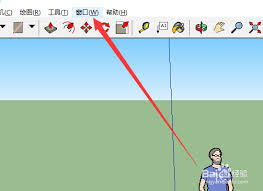
首先,确保你已经成功安装并打开了sketchup草图大师软件。
二、找到模板切换入口
进入软件界面后,在菜单栏中找到“文件”选项。点击“文件”,在弹出的下拉菜单中,会看到“新建”这一项。在“新建”的右侧,有一个向下的小箭头,点击这个小箭头,就能展开模板切换的相关选项。
三、选择所需模板
展开模板选项后,你会看到sketchup提供了多种不同类型的模板供你选择。比如,有用于建筑设计的模板,其页面设置、尺寸标注等都按照建筑行业的标准和习惯进行了预设;还有景观设计模板,能让你更方便地绘制地形、植物等元素。根据你的具体设计项目,挑选合适的模板。
如果你经常使用特定类型的模板,也可以将其设置为默认模板。在模板列表中,找到你常用的模板,右键点击它,在弹出的菜单中选择“设为默认模板”。这样,下次新建文件时,就会直接打开该模板。
四、自定义模板
除了使用sketchup自带的模板,你还可以根据自己的需求自定义模板。比如,你可以设置特定的绘图单位、页面大小、坐标轴方向等。具体操作如下:
先按照你想要的设置完成一个绘图文件,包括绘制一些基础的图形、设置好尺寸标注样式等。然后,将这个文件保存为模板文件。保存时,选择“文件” - “另存为模板”,在弹出的对话框中,为模板命名并选择保存路径,点击“保存”即可。
之后,当你需要使用这个自定义模板时,在模板切换列表中就能找到它并使用。
掌握sketchup草图大师的模板切换方法,能让我们在设计过程中更加得心应手,快速开启高效的设计之旅。无论是新手还是经验丰富的设计师,都能通过合理利用模板,提升设计的质量和速度。让sketchup成为你设计道路上的得力助手,轻松应对各种设计挑战。
相关文章:

 网公网安备
网公网安备