文章详情页
Mindhive思维导图手机版如何更换白板背景颜色
浏览:98日期:2026-06-05 13:57:51
在使用mindhive思维导图手机版时,更换白板背景颜色可以为用户带来更加个性化和舒适的使用体验。以下将详细介绍设置更换白板背景颜色的具体方法。
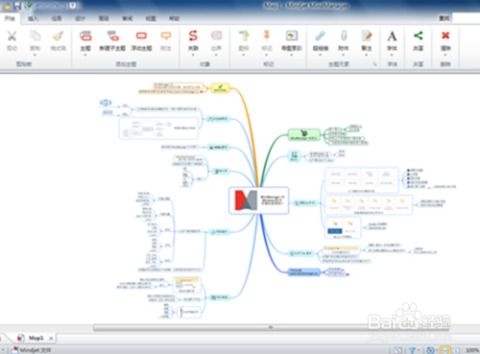
打开mindhive思维导图手机版应用。进入主界面后,找到并点击你正在编辑的思维导图文件,进入思维导图编辑页面。
在编辑页面中,仔细寻找界面上的设置按钮。这个按钮通常会呈现为一个类似齿轮或三条横线的图标,点击它会弹出设置菜单。
在设置菜单中,需要进一步查找与背景相关的选项。可能会有多种表述,比如“背景设置”、“白板外观”等,找到对应的选项并点击进入。
进入背景设置页面后,就能看到各种可供选择的背景颜色选项了。这些颜色可能以色块的形式排列展示,用户可以逐一浏览,挑选出自己喜欢的颜色。
若提供的预设颜色中没有满足需求的,有些手机版还支持自定义颜色。点击自定义颜色选项后,会弹出颜色选择器,用户可以通过滑动颜色条、调整色调、饱和度和亮度等方式,调配出独一无二的背景颜色。
选择好满意的背景颜色后,点击“确定”或“应用”按钮,即可完成白板背景颜色的更换。此时,返回思维导图编辑页面,就能看到焕然一新的白板背景啦。
通过以上简单的操作步骤,用户就能轻松地在mindhive思维导图手机版中设置更换白板背景颜色,让思维导图的创作环境更加符合自己的喜好和需求,从而提升工作效率和创作乐趣。无论是清新淡雅的色调,还是活力鲜艳的色彩,都能随心打造,为思维导图增添别样风采。
相关文章:
排行榜

 网公网安备
网公网安备