文章详情页
如何给office的ppt添加背景音乐
浏览:138日期:2026-06-05 09:46:55
在制作ppt时,添加合适的背景音乐能为演示增添氛围和感染力。那么在office中该如何给ppt添加背景音乐呢?
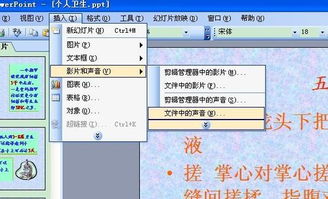
首先打开需要添加音乐的ppt文档。将光标定位到想要开始播放音乐的幻灯片,点击“插入”选项卡。
在“插入”选项卡中找到“音频”按钮,点击后会弹出选择音频文件的窗口。在这里找到你准备好的背景音乐文件,选中它后点击“插入”。此时,幻灯片上会出现一个音频图标。
选中这个音频图标,在“音频工具 - 播放”选项卡中,可以对音频的播放进行设置。比如,设置“开始”方式,有“自动”和“单击时”两种选择。“自动”是指幻灯片一进入就开始播放音乐;“单击时”则需要点击音频图标才开始播放。
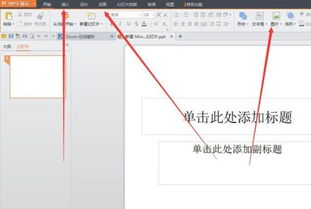
还可以设置音频的播放选项,如“跨幻灯片播放”,这样音乐就能在整个ppt演示过程中持续播放,而不会因为切换幻灯片而中断。同时,勾选“循环播放,直到停止”,能让音乐一直循环播放,直到手动停止。
为了让音频图标在幻灯片中不那么显眼,可以对其进行格式调整。选中音频图标后,在“绘图工具 - 格式”选项卡中,改变其形状、颜色、大小等,使其与ppt整体风格相融合。
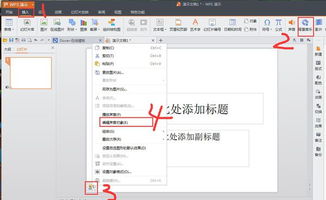
另外,如果希望音乐在播放时不显示图标,可以在音频图标上右键单击,选择“编辑声音对象”,在弹出的窗口中取消勾选“幻灯片放映时隐藏声音图标”。
在播放ppt时,背景音乐就能按照设置好的方式播放了。
需要注意的是,添加背景音乐要确保版权问题,避免使用未经授权有版权纠纷的音乐。同时,音乐的音量要适中,不能过大影响讲解,也不能过小而被忽略。通过合理地给ppt添加背景音乐,能让演示更加生动有趣,给观众留下深刻的印象。
上一条:六只脚如何修改个人资料下一条:visualc打开停止工作如何解决
相关文章:
排行榜

 网公网安备
网公网安备