文章详情页
Photoshop CS6如何给图片去斑
浏览:84日期:2026-05-27 15:07:34
在日常处理图片时,去除图片上的斑点是一项常见需求,而photoshop cs6提供了多种有效的方法。
首先,打开需要去斑的图片。选择“污点修复画笔工具”,它能自动分析周围像素,快速去除小斑点。在工具选项栏中调整合适的画笔大小,根据斑点的大小来选择,一般对于较小的斑点可以选择较小的画笔直径。然后在斑点上点击,软件就会自动进行修复。
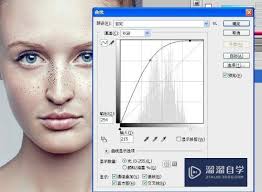
如果斑点较大,“修复画笔工具”会更适用。先按住“alt”键点击选取一个与斑点周围皮肤颜色相近且纹理相似的区域作为样本,松开“alt”键后在斑点上涂抹,就能将斑点替换为取样区域的内容。
“仿制图章工具”也可用于去斑。同样先按住“alt”键选取样本,然后在斑点处小心地涂抹,按照周围皮肤的纹理和颜色进行仿制覆盖。在使用过程中,要注意画笔的大小和硬度设置,以确保仿制效果自然。

对于一些颜色与周围差异较大的斑点,“修补工具”是个不错的选择。用修补工具框选斑点,将选区拖动到颜色相近且纹理合适的区域,软件会自动进行修补。
除了这些工具,还可以利用“调整图层”来辅助去斑。比如创建“曲线”或“色阶”调整图层,微调图片的整体色调和对比度,使斑点与周围皮肤的差异不那么明显,从而在一定程度上弱化斑点的视觉效果。
在去斑过程中,要耐心细致,多次尝试不同工具和参数设置,以达到最佳的去斑效果。同时,尽量放大图片进行操作,能更精准地处理每一个斑点。处理完后,仔细检查图片整体效果,确保没有过度处理导致的痕迹,让图片恢复自然、干净的状态。熟练掌握photoshop cs6的这些去斑技巧,就能轻松应对各种带有斑点的图片,让其焕发出新的光彩。
标签:
PhotoShop
相关文章:
排行榜

 网公网安备
网公网安备