Cinema 4D如何整体缩放物体大小
在cinema 4d中,整体缩放物体大小是一项常用的操作,掌握它能帮助我们更高效地进行建模和场景搭建。
首先,打开cinema 4d软件并导入需要缩放的物体。当物体处于选中状态时,我们可以通过多种方式进行整体缩放。
一种常见的方法是使用缩放工具。在界面的工具栏中,可以找到缩放工具图标,通常是一个带有双向箭头的图标。点击该图标后,物体周围会出现缩放手柄。通过拖动这些手柄,就可以对物体进行整体缩放。比如,向上拖动垂直方向的手柄,物体就会在垂直方向上变大;向左或向右拖动水平方向的手柄,物体则会在水平方向上缩放。
另外,也可以通过快捷键来操作。按下快捷键“t”,同样可以激活缩放工具,然后按照上述拖动手柄的方式进行缩放。
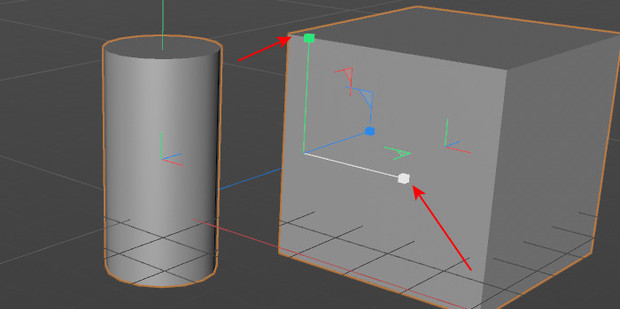
还有一种精确缩放的方式。在属性管理器中,可以找到物体的缩放参数。这里可以直接输入具体的数值来精确控制物体的缩放比例。例如,如果想要将物体放大两倍,就在x、y、z三个轴的缩放数值框中都输入“2”。
在缩放物体时,需要注意一些要点。如果只想在某个特定方向上缩放物体,比如只让物体在水平方向变大,那么可以单独拖动水平方向的手柄,同时按住“shift”键可以进行等比缩放,确保物体在缩放过程中不会变形。
当对多个物体进行整体缩放时,如果希望它们一起均匀缩放,可以先将这些物体进行编组。选中所有要缩放的物体后,按下快捷键“ctrl+g”(windows系统)或“command+g”(mac系统)进行编组。然后对编组后的对象进行缩放操作,这样组内所有物体就会按照相同的比例进行整体缩放。
此外,不同的坐标系统可能会影响缩放的效果。在属性管理器中可以切换坐标系统,根据实际需求选择合适的坐标系统来实现精准的缩放。
总之,在cinema 4d中整体缩放物体大小的方法多样,无论是简单的拖动手柄、使用快捷键,还是精确输入数值,都能满足不同的创作需求。通过不断实践和熟悉这些操作,我们就能更加灵活地运用cinema 4d进行各种精彩的设计和建模工作。
相关文章:

 网公网安备
网公网安备