文章详情页
C4D视图中物体不见了如何显示
浏览:85日期:2026-05-26 09:58:45
在c4d的创作过程中,视图里的物体突然不见,是不是让你瞬间慌了神?别担心,下面就为你揭秘如何让消失的物体重新显示出来。
检查层级关系
首先要查看物体所在的层级结构。有可能是误操作将物体移动到了某个隐藏的层级或者组里。展开层级列表,仔细查找每个层级和组,看是否能找到物体的身影。说不定它正“躲”在某个不起眼的地方呢。
确认显示模式
c4d有多种显示模式,比如线框模式、实体模式、光影着色模式等。检查一下当前的显示模式是否正确。如果处于线框模式,物体可能只显示线条,看起来像是消失了。切换到实体模式或其他合适的显示模式,物体或许就会重新清晰呈现。
查找对象管理器
对象管理器是c4d中管理物体的重要地方。看看物体是否在对象管理器中被隐藏或禁用了。如果物体的图标上有一个红色的叉号,那就是被禁用了,点击叉号将其恢复启用状态,物体就能在视图中显示。
检查摄像机视角
有时候物体不在默认视角中显示,可能是摄像机的视角设置问题。切换不同的摄像机视角,或者调整摄像机的位置、角度,说不定就能发现消失的物体。也可以尝试重置摄像机到默认状态。
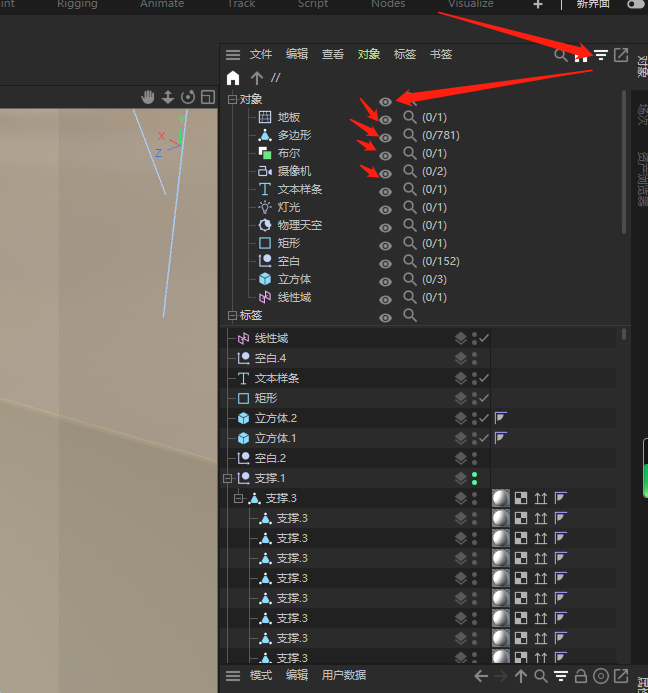
查看材质和标签
某些材质或标签的设置可能会影响物体的显示。检查物体所应用的材质,看是否有错误的设置导致物体不显示。还有标签,比如“合成标签”等,看看是否有不合理的设置影响了物体的可见性。
重启软件
如果经过上述检查都没有找到问题,不妨尝试重启c4d软件。有时候软件内部的一些小故障可能导致物体显示异常,重启后说不定物体就乖乖出现了。
总之,当c4d视图中的物体不见了,不要着急。按照这些方法逐步排查,相信很快就能让消失的物体重新回到你的视野中,继续你的精彩创作之旅!
相关文章:
排行榜

 网公网安备
网公网安备