如何关闭驱动精灵开机时垃圾检测
在使用电脑的过程中,驱动精灵常常会在开机时进行垃圾检测,这有时会让不少用户感到困扰,毕竟开机速度因此变慢,影响了我们快速进入系统工作或娱乐的节奏。别担心,今天就来教你如何关闭驱动精灵开机时的垃圾检测,让你的电脑开机速度飞起来!
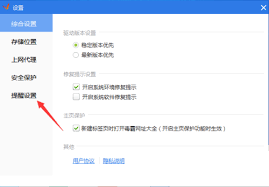
一、找到驱动精灵设置入口
首先,我们要进入驱动精灵的设置界面。通常情况下,你可以在电脑桌面找到驱动精灵的图标,双击打开它。进入软件主界面后,仔细寻找界面上的各种按钮或菜单选项。一般来说,在窗口的右上角或者菜单栏中,会有一个类似齿轮形状的“设置”按钮,点击它就能进入设置页面啦。
二、在设置中查找垃圾检测选项
进入设置页面后,你会看到许多不同的设置选项卡。在这里,需要耐心地逐个浏览。重点关注那些与“开机”“启动项”“检测”等相关的选项卡。在这些选项里,应该能找到与垃圾检测相关的具体设置项。它可能会被命名为“开机优化”“开机检测项目”之类的。
三、关闭开机垃圾检测
一旦找到相关的垃圾检测设置项,你会发现它可能是一个开关按钮,处于开启状态。毫不犹豫地将这个开关关闭,这样驱动精灵就不会在开机时自动进行垃圾检测啦。有些设置可能还会提供更详细的选择,比如可以选择只在特定时间段检测,或者完全禁用开机检测等,根据自己的需求进行相应调整即可。
四、确认设置生效
完成上述操作后,别着急关闭设置窗口。仔细检查一下刚才关闭垃圾检测的设置是否保存成功。可以尝试再次打开驱动精灵,看看开机时是否还会出现垃圾检测的提示。如果一切正常,那么恭喜你,已经成功关闭了驱动精灵开机时的垃圾检测。现在,你的电脑开机速度应该明显变快,能够更迅速地投入到你想要的工作或娱乐中啦!
通过以上简单的几个步骤,就能轻松关闭驱动精灵开机时的垃圾检测。让我们的电脑摆脱不必要的开机负担,畅快地运行起来!赶紧动手试试吧,享受更高效的电脑使用体验。
相关文章:

 网公网安备
网公网安备