文章详情页
Visual Studio 2019怎样设置IIS
浏览:82日期:2026-05-23 19:27:21
在使用visual studio 2019进行开发时,设置iis可以方便地进行web应用程序的调试和部署。以下是详细的设置步骤。
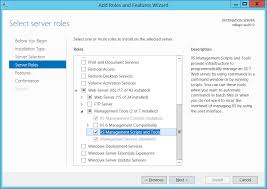
首先,确保你的计算机上已经安装了iis。如果没有安装,可以通过控制面板中的“程序和功能”,选择“打开或关闭windows功能”,找到“internet信息服务”并勾选安装。
打开visual studio 2019,创建或打开一个web项目。
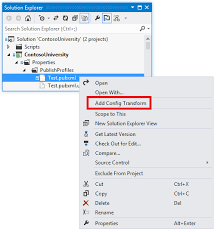
然后,在解决方案资源管理器中,右键点击项目名称,选择“属性”。
在项目属性窗口中,选择“调试”选项卡。
在“启动操作”区域,选择“当前web项目”。
在“服务器”下拉菜单中,选择“iis express”或“本地iis”。如果选择“iis express”,它会使用一个轻量级的iis版本来进行调试;选择“本地iis”则使用系统安装的完整iis。
如果选择“本地iis”,还需要进行一些额外设置。点击“浏览”按钮,会弹出一个对话框,显示当前计算机上配置的iis站点。选择你要使用的站点或者创建一个新的站点用于调试。
确保“启用编辑并继续”选项已勾选,这样在调试过程中可以实时修改代码并继续调试。
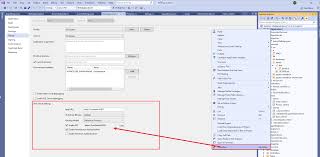
接下来,配置项目的url。在“项目url”文本框中输入你希望使用的url地址。这个地址要与你在iis中配置的站点绑定地址相对应。
设置完成后,点击“确定”保存设置。
现在,当你按下“调试”按钮时,visual studio 2019会自动启动iis并运行你的web项目,你可以在浏览器中通过配置的url访问项目进行调试和测试。
通过以上步骤,你就能在visual studio 2019中顺利设置iis,为web应用程序的开发和调试提供便利。
标签:
Visual Studio
相关文章:
排行榜

 网公网安备
网公网安备