VSCode如何设置自动获取全部
在使用vscode进行开发时,设置自动获取全部是一项非常实用的功能,它能大大提高开发效率。下面就为大家详细介绍如何进行设置。
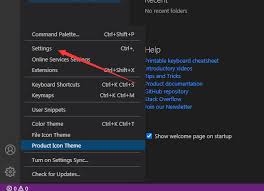
1. 打开vscode并进入相关设置界面
首先,打开你的vscode编辑器。然后点击左下角的齿轮图标,选择“设置”选项。这将打开vscode的设置页面,在这里你可以对各种功能进行定制。
2. 搜索并找到自动获取相关设置项
在设置页面上方的搜索框中输入“自动获取全部”相关的关键词,比如“auto complete all”等(不同版本可能表述略有差异)。通过搜索,你能快速定位到与自动获取全部相关的设置选项。
3. 进行具体设置
找到对应的设置项后,你可以看到有多种选项可供调整。
- 触发方式:你可以选择在什么情况下触发自动获取全部功能。例如,当你按下某个特定快捷键时触发,或者在输入特定字符组合后触发等。一般默认可能是在输入特定字符后自动触发,你可以根据自己的习惯进行修改。
- 获取范围:这里可以设置自动获取全部的范围。比如是仅当前文件,还是整个项目中的所有文件等。如果你希望获取整个项目的相关内容,就选择对应的项目范围选项。
- 显示选项:还能设置自动获取全部结果的显示方式。比如是否显示详细的列表,是否按照特定规则排序等。通过合理设置显示选项,能让你更清晰地看到获取到的内容。
4. 保存设置并应用
完成上述设置调整后,点击设置页面右上角的保存按钮。这样你所设置的自动获取全部功能就会生效。之后,当满足你设置的触发条件时,vscode就会按照你设定的范围和方式自动获取全部相关内容,为你的开发工作提供便利。
通过以上步骤,你就能全面地了解并设置vscode的自动获取全部功能,让它更好地服务于你的编程需求,提升开发效率,减少手动操作的繁琐,使开发过程更加流畅。快去试试吧,享受更高效的编程体验。
相关文章:
 网公网安备
网公网安备