Vscode如何设置全局工具栏
visual studio code(vscode)是一款广受欢迎的开源代码编辑器,其丰富的功能和可定制性深受开发者喜爱。设置全局工具栏便是其中一项能够提升使用效率的操作,下面将从多个维度为大家介绍如何进行设置。
认识全局工具栏
全局工具栏位于vscode界面的顶部,它包含了一些常用的操作按钮,如新建文件、保存、运行等,方便用户快速执行各种命令,无需频繁在菜单中查找。
开启全局工具栏
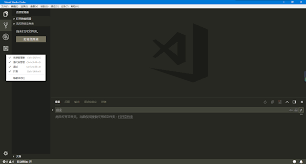
首先,确保你已经安装了vscode。打开vscode后,点击菜单栏中的“视图”。在下拉菜单中,找到“工具栏”选项。这里有“活动栏”“侧边栏”“状态栏”等多个与工具栏相关的设置项。一般来说,默认状态下活动栏等是开启的,如果你的全局工具栏没有显示,可以检查这些设置是否正确。
自定义全局工具栏
1. 添加按钮:点击“视图” - “命令面板”,输入“自定义全局工具栏”并回车。在弹出的设置窗口中,可以看到各种命令选项。比如你经常使用“终端”,就可以在可用命令中找到“终端”,将其添加到全局工具栏中。这样,以后点击工具栏上的按钮就能快速打开终端。
2. 调整顺序:在自定义全局工具栏的设置窗口中,选中已添加的按钮,通过拖动操作即可调整它们在工具栏中的显示顺序,使其符合你的使用习惯。
3. 移除按钮:对于一些不常用的按钮,在自定义设置窗口中选中该按钮,然后点击“移除”,即可将其从全局工具栏中去除,让工具栏更加简洁。
利用扩展增强全局工具栏功能
vscode拥有大量的扩展,许多扩展可以进一步丰富全局工具栏的功能。例如,安装“code runner”扩展后,全局工具栏中会新增一个运行按钮,能够方便地运行各种编程语言的代码,无需手动配置复杂的运行环境。
适应不同工作场景
根据不同的项目和工作场景,你可以灵活调整全局工具栏的设置。比如在专注于前端开发时,将与前端相关的工具按钮添加到全局工具栏;而在进行后端开发时,则着重添加与后端调试、运行相关的按钮,以便快速切换和执行相应操作。
通过以上多维度的设置方法,你可以轻松打造出符合自己需求的vscode全局工具栏,提高代码编辑的效率和便捷性,让开发工作更加得心应手。
相关文章:

 网公网安备
网公网安备