文章详情页
如何将OpenClaw在Windows中深度卸载干净
浏览:224日期:2026-05-21 09:14:44
在某些情况下,我们可能需要深度卸载openclaw以及彻底清理相关残留,以确保系统的干净整洁和正常运行。以下是深度卸载openclaw及相关组件的具体步骤。
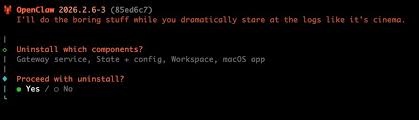
一、常规卸载程序
首先,打开“控制面板”,找到“程序和功能”选项。在已安装程序列表中,找到openclaw相关条目,点击它并选择“卸载”。按照卸载向导的提示逐步操作,完成基本的卸载过程。
二、清理残留文件
1. 手动查找:使用文件搜索工具,比如windows自带的搜索功能,在系统盘(通常是c盘)中搜索与openclaw相关的文件夹和文件名。找到后,将其删除。常见的残留位置可能包括安装目录下的文件夹、临时文件存放处等。
2. 注册表清理:按下win+r键,输入“regedit”打开注册表编辑器。在注册表中搜索与openclaw相关的键值,找到后右键删除。注意,在操作注册表时要谨慎,避免误删导致系统问题。
三、检查服务和启动项
1. 服务:打开“服务”窗口(可通过在运行中输入“services.msc”打开),查看是否有与openclaw相关的服务在运行。如果有,右键选择该服务并选择“属性”,将启动类型改为“禁用”,然后停止该服务。

2. 启动项:按下ctrl+shift+esc打开任务管理器,切换到“启动”选项卡,检查是否有openclaw相关的程序被设置为开机自启。如果有,右键点击选择“禁用”。
四、磁盘清理
运行磁盘清理工具,选择系统盘进行清理。磁盘清理会扫描并删除系统中各种临时文件、回收站文件等,有助于进一步清理可能残留的openclaw相关文件。

通过以上步骤的操作,我们能够较为深度地卸载openclaw并清理干净相关残留,让windows系统恢复到一个相对纯净的状态,保障系统的稳定与安全。
上一条:魔影工厂如何转换格式下一条:360安全卫士纯净模式怎么设置
相关文章:
排行榜

 网公网安备
网公网安备