sketchup草图大师如何显示沙箱教程
在sketchup草图大师中,沙箱工具是一个非常实用的功能,它能帮助我们创建地形、山体等复杂的曲面模型。下面就为大家详细介绍sketchup草图大师显示沙箱的教程。
一、准备工作
首先,确保你已经安装了sketchup草图大师软件,并且对软件的基本操作有一定的了解。
二、启用沙箱工具
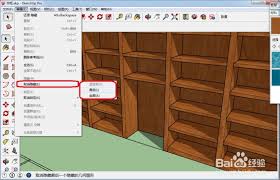
打开sketchup草图大师软件后,在菜单栏中找到“扩展程序”选项。如果没有找到“扩展程序”,可以通过点击菜单栏中的“窗口”,选择“扩展程序管理器”来调出扩展程序面板。在扩展程序面板中,搜索并安装“沙箱工具”插件。安装完成后,沙箱工具就会出现在sketchup的工具栏中。
三、创建地形模型
1. 绘制基础地形
- 使用sketchup的绘图工具,如直线、圆弧等,绘制出地形的大致轮廓。可以先绘制一个简单的二维平面作为基础,比如绘制一个长方形代表地面。
2. 导入高度数据(可选)
- 如果有地形的高度数据文件,可以通过sketchup的“文件”菜单,选择“导入”,将高度数据文件导入到模型中。sketchup会根据导入的数据自动调整地形的高度。
3. 使用沙箱工具
- 选择绘制好的地形轮廓,然后在工具栏中点击“沙箱工具”图标。
- 在沙箱工具的操作面板中,可以选择不同的沙箱工具选项,如“从等高线创建”“根据网格创建”等。
- 例如,选择“从等高线创建”选项后,根据提示操作,指定等高线的间距等参数,sketchup会自动生成地形的曲面模型。
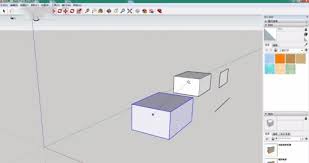
- 生成模型后,可以通过“编辑沙箱”工具对地形进行进一步的调整,如平滑地形、调整地形的起伏等。
四、显示沙箱模型
1. 查看模式切换
- 在sketchup的视图模式中,选择合适的视角来查看沙箱模型。可以通过“平移”“旋转”“缩放”等工具来调整视角,以便更好地观察地形模型的细节。
2. 材质与光影效果
- 为了使沙箱模型更加逼真,可以为其添加材质和光影效果。在sketchup的材质浏览器中选择合适的材质,如草地、岩石等材质,应用到地形模型上。
- 通过调整sketchup的光影设置,如时间、天气等,为模型添加不同的光影效果,让地形模型看起来更加生动。
通过以上步骤,你就能在sketchup草图大师中轻松使用沙箱工具创建并显示出逼真的地形模型了。快来动手试试吧,用sketchup草图大师展现你的创意地形设计!
相关文章:

 网公网安备
网公网安备