剪映快捷键都有啥
在使用剪映进行视频剪辑时,掌握一些快捷键能大大提升剪辑效率。下面就为大家全面介绍剪映的快捷键有哪些。
剪辑操作快捷键
- 分割:ctrl+k(windows)/command+k(mac),能快速将视频片段一分为二,方便对不同部分进行单独编辑。
- 删除:delete,一键删除不需要的视频片段,让剪辑更简洁。
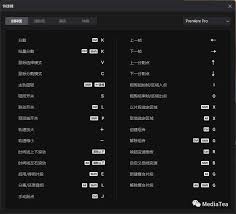
- 裁剪:ctrl+t(windows)/command+t(mac),精准裁剪视频片段的时长。
素材添加与管理快捷键
- 导入素材:ctrl+i(windows)/command+i(mac),轻松导入本地的视频、图片等素材到剪映项目中。
- 复制粘贴:ctrl+c和ctrl+v(windows)/command+c和command+v(mac),快速复制和粘贴视频片段、特效等,节省重复操作时间。
- 选中多个素材:按住shift键依次点击素材,可一次性选中多个,便于统一操作。
时间轴操作快捷键
- 放大时间轴:ctrl++(windows)/command++(mac),能更清晰地查看视频细节,方便进行精细剪辑。
- 缩小时间轴:ctrl+-(windows)/command+-(mac),快速浏览整个视频的时间范围。
- 定位到开头:home,瞬间回到视频的起始位置。
- 定位到结尾:end,快速跳转到视频末尾。
特效与滤镜快捷键
- 添加特效:ctrl+e(windows)/command+e(mac),打开特效面板,为视频添加丰富多样的特效,增添视觉效果。
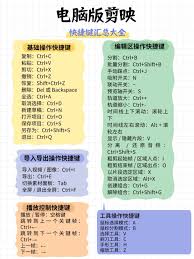
- 应用滤镜:ctrl+f(windows)/command+f(mac),快速为视频添加各种滤镜,改变画面风格。
音频操作快捷键
- 静音:ctrl+m(windows)/command+m(mac),一键让视频片段静音,方便处理音频。
- 提取音频:ctrl+p(windows)/command+p(mac),将视频中的音频单独提取出来,便于后期调整。
熟练掌握这些剪映快捷键,能让你在剪辑过程中更加得心应手,快速完成高质量的视频创作。赶紧动手试试,开启高效剪辑之旅吧!
相关文章:

 网公网安备
网公网安备