文章详情页
ocam如何始终隐藏录制区域
浏览:91日期:2026-05-05 16:03:55
在使用 ocam 进行录制时,有时候我们希望能够始终隐藏录制区域,以满足一些特定的需求。那么该如何实现呢?
首先,打开 ocam 软件。不同版本的 ocam 界面可能略有差异,但大致的设置选项位置是相似的。
进入软件后,找到设置相关的菜单选项。通常可以在菜单栏中找到“设置”或者类似的按钮。
在设置页面中,仔细查找与录制区域相关的设置项。这可能会被归类在视频设置、录制设置或者其他类似的子菜单下。
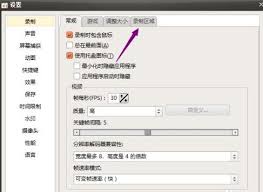
当找到关于录制区域的设置部分后,寻找是否有隐藏录制区域的选项。有些版本可能直接提供了“始终隐藏录制区域”这样明确的开关,将其勾选即可。
如果没有直接的这个选项,可能需要进一步探索相关的参数设置。比如,看看是否有关于显示录制框、边界等的设置,尝试将其调整为不显示或者最小化显示的状态。
另外,还可以检查是否有一些特效或者覆盖层的设置。有些软件允许通过添加特定的覆盖层来遮挡录制区域,从而实现类似隐藏的效果。
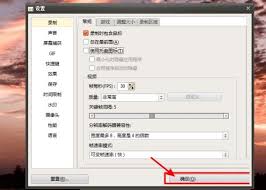
在调整这些设置时,建议先进行一次简单的录制测试,观察录制区域是否按照预期隐藏。如果没有达到理想效果,可以反复尝试不同的设置组合,直到找到最适合自己需求的隐藏录制区域的方法。
需要注意的是,不同电脑系统和 ocam 版本可能会在操作步骤和设置选项上存在一些细微差别。但只要按照上述大致的思路,在软件的设置中耐心寻找和调整,一般都能够找到始终隐藏录制区域的方法,让我们的录制过程更加符合特定的要求。通过这样的设置,我们可以在使用 ocam 录制时,更加灵活地满足各种场景下的录制需求,无论是个人隐私保护还是创意录制效果的实现,都能有更好的体验。
上一条:xplore如何解压文件下一条:小黑屋云写作如何发布作品
相关文章:
排行榜

 网公网安备
网公网安备