文章详情页
如何使用Edge浏览器长截图
浏览:75日期:2026-04-30 09:59:53
在日常的网页浏览中,我们常常会遇到需要截取长网页的情况,而edge浏览器提供了便捷的长截图功能,让这一需求轻松实现。
准备工作
首先,请确保你的电脑上安装了最新版本的edge浏览器。因为只有在较新的版本中,长截图功能才会更加稳定和完善。
操作步骤
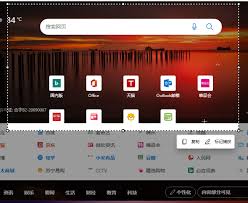
当你需要进行长截图时,打开你想要截取的网页。然后,按下“windows”键 + “shift”键 + “s”组合键。此时,屏幕上会出现一个截图工具框,其中包含了多种截图模式,长截图模式就在其中。
点击长截图模式后,鼠标指针会变成十字形状。将十字指针移动到网页的起始位置,点击鼠标左键并按住,然后拖动鼠标向下滚动网页,直到你想要截取的内容全部显示在框内。松开鼠标左键,edge浏览器会自动拼接并生成一张长截图。
编辑与保存
生成的长截图会暂时保存在剪贴板中,你可以直接粘贴到需要使用的地方,比如word文档、聊天窗口等。如果你想保存长截图到本地,可以使用快捷键“ctrl” + “v”粘贴到画图工具或其他图像编辑软件中进行进一步编辑,然后保存为你需要的图片格式,如jpeg、png等。
注意事项
在进行长截图时,要注意网页内容的连贯性和完整性,确保截取到的是你真正需要的部分。同时,由于长截图可能包含较多信息,文件大小可能会相对较大,保存时需要考虑存储空间。
edge浏览器的长截图功能为我们获取长网页内容提供了极大的便利。通过简单的操作步骤,就能轻松截取到完整的长网页,无论是用于学习资料整理、工作文档记录还是分享有趣的网页内容,都能高效地完成。掌握这一功能,让我们在浏览网页时更加得心应手,能够更便捷地留存所需信息。
标签:
Edge浏览器
上一条:怎么查看微信图片使用次数下一条:360浏览器如何设置极速模式
相关文章:
排行榜

 网公网安备
网公网安备