如何在EXCEL里设置图片批注
在日常使用excel的过程中,为图片添加批注能够帮助我们更清晰地记录相关信息,方便日后查看和理解。那么,具体该如何设置图片批注呢?
插入图片
首先,要确保在excel工作表中有需要添加批注的图片。点击“插入”选项卡,在“插图”组中选择“图片”,然后从本地文件夹中找到相应的图片插入到工作表中。
选中图片

插入图片后,鼠标左键单击该图片,使其处于选中状态。此时,图片周围会出现一些控制点,表明图片已被选中。
添加批注
选中图片后,点击“审阅”选项卡。在“批注”组中,点击“新建批注”按钮。此时,会在图片旁边出现一个文本框,你可以在其中输入批注内容。例如,你可以注明图片所代表的含义、相关数据的说明等。
编辑批注
如果后续需要修改批注内容,只需再次点击包含批注的图片,然后在出现的批注文本框中进行编辑即可。你还可以调整批注文本框的大小和位置,使其显示更加合适。将鼠标指针移至批注文本框的边框上,当指针变为双向箭头时,按住鼠标左键拖动即可调整大小;当指针变为四向箭头时,按住鼠标左键拖动可移动位置。
设置批注格式
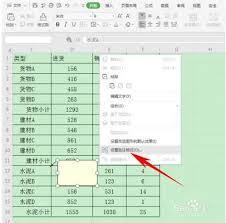
为了使批注更加醒目和个性化,你可以对批注格式进行设置。选中批注文本框,点击鼠标右键,在弹出的快捷菜单中选择“设置批注格式”。在“设置批注格式”对话框中,你可以设置字体、字号、颜色、对齐方式等。例如,将字体颜色设置为红色,字号调整为12号,使批注更加突出。
显示或隐藏批注
在某些情况下,你可能希望暂时隐藏批注,需要时再显示出来。点击“审阅”选项卡,在“批注”组中,点击“显示所有批注”按钮,可显示工作表中的所有批注;再次点击该按钮,批注将被隐藏。
通过以上步骤,你就能轻松地在excel中为图片设置批注了。合理运用图片批注,能让你的数据和信息更加直观、易于理解,有助于提高工作效率和数据处理的准确性。无论是在数据分析、项目汇报还是日常办公中,图片批注都能发挥重要的作用。
相关文章:

 网公网安备
网公网安备