文章详情页
SketchUp草图大师如何快速制作三维立体文字
浏览:87日期:2026-04-25 17:49:33
在sketchup草图大师的奇妙世界里,快速制作三维立体文字简直酷到不行!想知道怎么做到吗?跟我来,保证让你轻松掌握这一超炫技能。
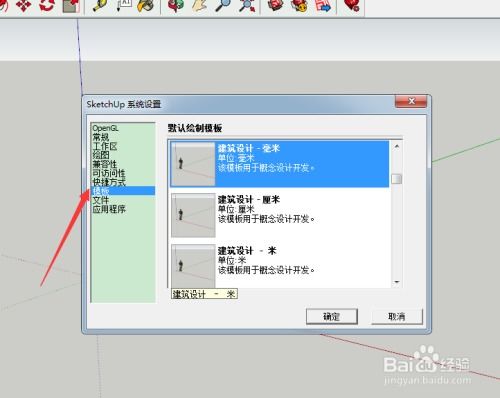
首先,打开sketchup软件,进入一个新的场景或者你正在创作的项目空间。然后,点击工具栏中的“文本工具”,这可是关键第一步哦!
接下来,在绘图区域你想要放置文字的地方点击一下,这时会弹出一个文本输入框。输入你想要的文字内容,字体、字号、颜色等都可以在输入框旁边的设置选项里进行调整,让文字风格符合你的创意需求。
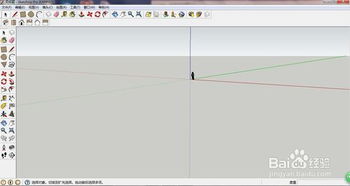
当文字输入并设置好后,别急着结束。选中这些文字,然后点击菜单栏中的“插件”选项(如果你的sketchup版本没有直接的插件入口,可以在网上搜索并安装一些专门的文字转三维插件)。找到能将文字转为三维立体的插件并点击运行。
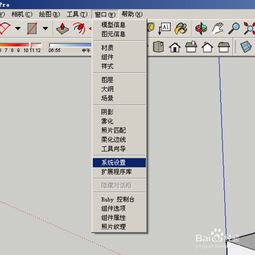
瞬间,原本平淡的文字就会变成超有立体感的三维造型啦!你还可以通过调整插件中的参数,比如拉伸的厚度、倒角的大小等,来进一步塑造文字的立体效果,让它更加独特和精致。
要是你对生成的三维文字位置不满意,没关系,利用sketchup强大的移动、旋转工具,将文字精准地放置到你理想的位置。而且,你还能给三维文字添加各种材质,让它看起来更加逼真,像是用石头、金属或者木材等材质雕刻而成。
用sketchup草图大师快速制作三维立体文字,不仅能为你的设计增添创意和亮点,还能大大提升工作效率。无论是制作建筑效果图中的标识、室内设计里的装饰文字,还是为艺术作品添加点睛之笔,这一技能都能让你的作品脱颖而出,赶紧动手试试吧,开启属于你的三维文字创作之旅!
上一条:驱动人生如何进行网络测速下一条:光影魔术手如何修改图片大小
相关文章:
排行榜
 网公网安备
网公网安备