文章详情页
钉钉电脑版怎么设置语言
浏览:76日期:2026-04-23 13:19:43
在使用钉钉电脑版时,根据个人需求设置语言可以提升使用体验。以下为您详细介绍设置语言的具体步骤。
一、打开钉钉电脑版
首先,确保您已在电脑上成功安装并打开钉钉电脑版应用程序。
二、找到设置选项
进入钉钉主界面后,点击界面左上角的个人头像,此时会弹出一个侧边栏。在侧边栏中,找到并点击“设置”选项。
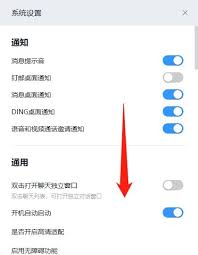
三、进入通用设置页面
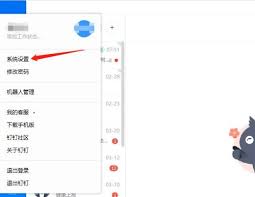
在设置页面中,您会看到众多设置选项。在左侧的菜单列表中,找到“通用”选项并点击,进入通用设置页面。
四、设置语言
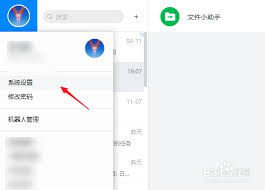
在通用设置页面中,向下滚动页面,找到“语言”选项。点击“语言”选项后的下拉箭头,您会看到可供选择的多种语言列表。
钉钉电脑版支持多种常见语言,您可以根据自己的习惯选择相应的语言。例如,如果您更熟悉英文,可选择“english”;若您习惯使用中文,保持“简体中文”即可。
选择好所需语言后,点击页面下方的“确定”按钮保存设置。此时,钉钉电脑版的界面语言将会相应地切换为您选择的语言。
通过以上简单的几个步骤,您就能轻松在钉钉电脑版中设置语言。这一功能方便了不同语言背景的用户使用钉钉,无论是与国内还是国外的团队成员协作沟通,都能让您在熟悉的语言环境下更高效地操作钉钉,避免因语言障碍而可能产生的不便,确保您能够顺畅地进行工作交流、会议组织、任务管理等各项操作,充分发挥钉钉在工作场景中的强大功能。所以,赶快根据自己的需求设置合适的语言,开启更便捷的钉钉使用之旅吧。
标签:
钉钉电脑版
上一条:油猴插件怎么使用下一条:如何用access创建分割窗体和空白窗体
相关文章:
排行榜

 网公网安备
网公网安备