文章详情页
迅雷怎么设置接管所有浏览器
浏览:95日期:2026-04-19 09:05:58
在网络冲浪的过程中,我们常常会遇到想要下载各种文件的需求。而迅雷作为一款强大的下载工具,如果能设置接管所有浏览器,将会极大地提升我们的下载效率。那么,迅雷究竟该如何设置才能实现这一功能呢?下面就为大家详细介绍。
首先,确保你的电脑上已经安装了迅雷软件。打开迅雷后,在主界面中找到右上角的“设置”按钮,点击进入设置页面。
在设置页面中,找到“浏览器”选项卡。这里是关键的设置区域。
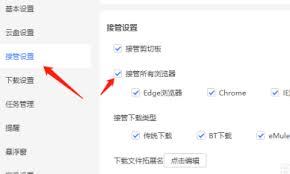
进入“浏览器”选项卡后,你会看到一系列与浏览器相关的设置选项。在这里,你可以选择让迅雷接管哪些浏览器。一般来说,常见的主流浏览器如ie、chrome、firefox等都可以被迅雷接管。你只需勾选相应浏览器前面的复选框即可。

勾选完想要接管的浏览器后,还可以进一步设置一些细节。例如,你可以选择在浏览器中点击下载链接时,迅雷是以何种方式弹出下载任务。有直接开始下载、询问保存路径等多种选项,根据自己的使用习惯进行选择。
另外,如果你希望迅雷在接管浏览器后,能够自动识别并下载特定类型的文件,比如视频、音频、文档等,还可以在“监视设置”中进行相应的设置。通过添加文件类型扩展名,让迅雷准确地捕捉到你想要下载的文件,并自动启动下载任务。
设置完成后,点击“确定”保存设置。此时,当你在已勾选的浏览器中点击任何下载链接时,迅雷就会自动接管该下载任务,弹出迅雷的下载界面,让你能够方便快捷地进行下载操作。

通过将迅雷设置为接管所有浏览器,我们无需再在不同浏览器中寻找各自的下载工具,大大节省了时间和精力。无论是在线观看视频想要保存到本地,还是下载各种文档资料,迅雷都能快速响应,为你完成下载任务。这样,在网络世界中获取资源就变得更加高效和便捷,让你的网络生活更加顺畅。快来按照上述步骤设置一下吧,体验迅雷接管所有浏览器带来的便利。
标签:
迅雷
上一条:360安全卫士首页不用的功能如何删除下一条:百度网盘如何设置文件优先下载
相关文章:
排行榜

 网公网安备
网公网安备