文章详情页
如何关闭Zoom离会确认
浏览:79日期:2026-04-18 16:29:37
在使用zoom进行会议时,有些用户可能会觉得离会确认这个功能有些繁琐,那么该如何关闭它呢?下面就为大家详细介绍。
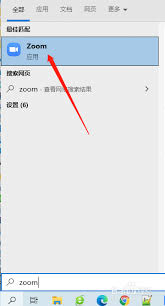
首先,打开zoom客户端。如果你使用的是电脑端,找到zoom的图标并双击打开;若是手机端,则在应用列表中点击zoom图标启动。
进入zoom界面后,登录自己的账号。登录成功后,在主界面中找到“设置”选项。不同版本的zoom,其设置入口位置可能稍有不同,但一般都能在界面中较容易找到。
点击“设置”后,会弹出一系列的设置选项。在这里,我们要仔细寻找与会议相关的设置项。通常可以在“会议”或“常规”等类似的分类下找到相关设置。
在这些会议设置中,查找“离会确认”的选项。有些版本可能会直接命名为“离会确认”,而有些可能会表述得更详细一些,比如“是否开启离会确认提示”等。

找到对应的选项后,将其开关关闭即可。关闭后,当你在会议结束想要离开时,就不会再出现确认离会的提示页面。
另外,如果你使用的是网页版zoom,操作方式也类似。登录网页版zoom后,在页面右上角找到自己的账号头像,点击后会弹出一个菜单,从中选择“设置”。
进入设置页面后,同样在众多设置选项中找到与会议相关的部分。然后按照上述在客户端中查找“离会确认”选项的方法,将其关闭。
关闭离会确认功能后,在会议结束时,你只需简单地点击离开会议按钮,就能快速退出会议,无需再进行额外的确认操作,节省了不少时间。这样一来,在使用zoom进行会议时,整个流程会更加简洁流畅,让你能够更高效地参与会议和离开会议,提升了使用体验。不过,在关闭离会确认功能后,也要注意确保自己确实已经完成了会议中的各项任务,避免误操作提前离开会议而影响会议的正常进行。希望以上内容能帮助大家轻松关闭zoom的离会确认功能,享受更便捷的会议体验。
相关文章:
排行榜

 网公网安备
网公网安备