文章详情页
如何更改Excel数据透视表默认布局数据
浏览:108日期:2026-04-18 11:58:01
在处理excel数据时,数据透视表是一个强大的工具,能帮助我们快速分析和汇总数据。然而,默认的布局数据可能并不总是符合我们的需求,那么该如何更改呢?
首先,打开包含数据透视表的excel工作表。选中数据透视表中的任意单元格,此时“数据透视表工具”的“分析”和“设计”选项卡会显示出来。
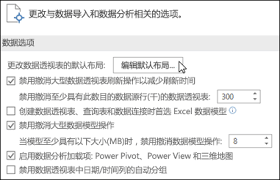
要更改布局,可以点击“设计”选项卡。在“布局”组中,有许多用于调整布局的功能。比如,若想更改数据透视表的报表布局样式,可点击“报表布局”按钮,这里提供了“以表格形式显示”和“以大纲形式显示”等选项,根据自己的喜好选择合适的布局方式。
若要调整字段的位置,可直接在“数据透视表字段”列表中,点击字段名并拖动到想要的位置。例如,将行字段拖到列字段的位置,就能快速改变数据的呈现方式。
还可以对数据透视表的格式进行设置。在“设计”选项卡的“数据透视表样式”组中,有多种预设的样式可供选择,点击不同的样式就能快速为数据透视表应用不同的格式,使其更加美观和易读。
另外,如果想要自定义数据透视表的布局,比如设置特定的行、列等,可以通过右键单击数据透视表中的单元格,在弹出的菜单中选择“数据透视表选项”。在“布局和格式”选项卡中,能对各种布局和格式选项进行更细致的设置。
通过这些方法,我们就能轻松更改excel数据透视表的默认布局数据,让数据透视表更好地满足我们对数据分析和展示的需求,更高效地从数据中获取有价值的信息。无论是简单的格式调整还是复杂的布局重新设计,都能在excel中灵活实现。
上一条:美图秀秀网页版如何添加饰品图片水印下一条:百度网盘怎么自定义自动锁定时间
相关文章:
排行榜

 网公网安备
网公网安备