文章详情页
Everything怎么开启状态栏显示大小
浏览:105日期:2026-04-17 11:10:49
在使用everything这款强大的文件搜索工具时,你是否想过对状态栏显示大小进行调整,以获得更舒适的使用体验呢?其实,开启状态栏显示大小的设置并不复杂,下面就来详细介绍一下。
首先,打开everything应用程序。进入主界面后,你会看到熟悉的搜索框和各种功能区域。
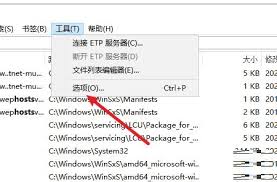
接下来,找到界面上方的菜单栏。一般来说,菜单栏在窗口的最顶端。点击菜单栏中的“工具”选项。
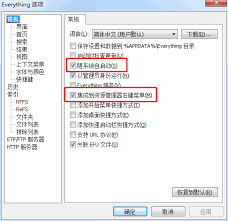
在弹出的下拉菜单中,找到“选项”这一项并点击。此时会弹出everything的选项设置窗口。
在选项设置窗口中,找到左侧列表中的“显示”选项。点击“显示”选项后,右侧会出现一系列与显示相关的设置内容。
在这里,你就能看到关于状态栏显示大小的设置区域了。有两个主要的设置项与状态栏大小相关,分别是“状态栏高度”和“状态栏字体大小”。
如果你想调整状态栏的高度,只需点击“状态栏高度”右侧的数值框,然后输入你想要的高度值即可。可以通过增减数值来微调状态栏的高度,直到你觉得合适为止。
对于状态栏字体大小的调整也是类似的操作。点击“状态栏字体大小”右侧的数值框,输入你期望的字体大小数值。字体大小的变化会实时在预览区域展示,方便你直观地看到调整后的效果。
通过这样简单的操作,你就能根据自己习惯和需求,轻松开启并调整everything状态栏的显示大小啦。无论是想要更大的状态栏空间来显示更多信息,还是希望字体更大更清晰以便更方便地查看,都能通过这些设置来实现。快去试试吧,让everything的状态栏更符合你的使用习惯,提升文件搜索的效率和舒适度。
上一条:金鹰生活app如何兑换积分下一条:Edge浏览器怎样开启硬件加速功能
相关文章:
排行榜

 网公网安备
网公网安备