Excel表格如何让日期格式数据对齐显示
在使用excel表格处理数据时,日期格式的数据对齐显示常常让人头疼。别担心,今天就来为大家分享一些轻松搞定日期格式数据对齐的超实用方法!
统一日期格式是关键
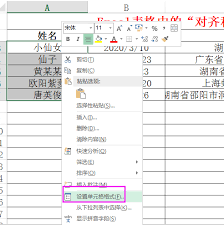
首先,要确保所有日期数据的格式一致。如果有的是“2023/10/1”,有的是“10/1/2023”,那对齐起来可就麻烦啦。可以通过设置单元格格式来统一,选中需要设置的日期单元格区域,右键单击选择“设置单元格格式”,在“数字”选项卡中选择“日期”,然后挑选一个统一的日期格式,比如“yyyy/m/d”。这样,日期格式就整齐划一了。
自动对齐日期数据
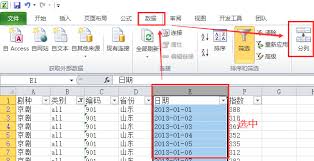
excel有个很棒的功能,能让日期数据自动对齐。选中日期列,点击“数据”选项卡中的“排序”按钮。在排序对话框中,主要关键字选择日期列,排序依据选择“数值”,次序选择“升序”或“降序”,点击“确定”。这样,日期就会按照先后顺序排列整齐啦,而且会自动对齐显示。
调整单元格宽度
日期数据显示不全或者对齐不美观,可能是单元格宽度不够。将鼠标指针移到列标之间,当指针变为双向箭头时,按住鼠标左键拖动,调整列宽,让日期能完整显示且对齐。还可以双击列标之间的分隔线,excel会自动根据内容调整列宽,是不是很方便?
使用文本对齐方式
除了上述方法,还能通过文本对齐方式来微调日期的显示位置。选中日期单元格,点击“开始”选项卡中的“对齐方式”按钮组。可以选择“居中对齐”让日期在单元格中居中显示,或者选择“左对齐”“右对齐”来调整日期的位置,使其看起来更加整齐美观。
利用格式刷快速应用
要是有多个日期列都需要相同的对齐格式,格式刷就能大显身手啦。先设置好一个日期列的对齐格式,然后选中该单元格或单元格区域,点击“开始”选项卡中的“格式刷”按钮。接着,用格式刷去点击其他需要相同格式的日期列,瞬间就能应用相同的对齐设置,节省不少时间呢。
掌握了这些方法,excel表格中日期格式的数据就能轻松对齐显示啦,让你的数据看起来更加清晰、专业!赶紧动手试试吧。
相关文章:

 网公网安备
网公网安备