oCam如何调整视频大小
在使用ocam进行视频录制时,有时我们需要调整视频的大小,以满足不同的需求。无论是为了在特定平台分享,还是适配某种设备的观看要求,掌握ocam调整视频大小的方法都非常重要。别担心,下面就为你详细介绍如何轻松做到这一点。
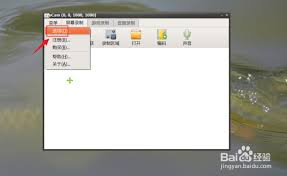
打开ocam软件
首先,确保你已经成功安装了ocam软件。双击桌面上的ocam图标,或者在开始菜单中找到它并打开。进入软件界面后,你会看到简洁明了的操作区域。
录制视频
如果你还没有录制视频,那就先开始录制吧。点击软件界面中的录制按钮,选择好你想要录制的区域,比如整个屏幕、某个特定窗口或者自定义区域。设置好音频等相关参数后,点击“开始录制”,尽情记录你需要的内容。
调整视频大小
录制完成后,找到软件界面中的视频编辑功能。通常,这个功能会在录制按钮附近或者特定的编辑菜单中。点击进入视频编辑页面,在这里你会看到一系列可以调整视频的选项。
在视频编辑界面中,找到“裁剪与调整”或者类似的功能选项。这里就是调整视频大小的关键所在。你可以通过拖动视频边框上的控制点,直观地改变视频的宽度和高度。如果你希望视频保持原有的比例,那么在拖动时按住shift键即可。
另外,有些ocam版本还提供了预设的视频尺寸选项。你可以直接从下拉菜单中选择常见的尺寸规格,如480p、720p、1080p等,快速将视频调整到你需要的大小。
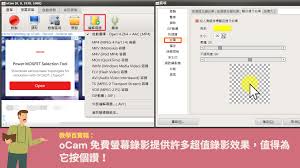
保存调整后的视频
当你满意视频的大小调整效果后,点击“保存”按钮。选择你想要保存视频的位置,并为其命名。记得选择合适的视频格式,以确保视频能够在各种设备和平台上正常播放。
通过以上简单的步骤,你就能轻松利用ocam调整视频大小啦。无论是为了制作精美的短视频分享到社交媒体,还是为了在学习、工作中准备合适尺寸的视频素材,ocam都能帮你轻松搞定。快来试试吧,让你的视频大小随心所欲,满足各种需求!
相关文章:

 网公网安备
网公网安备