GOMPlayer怎么设置视频满屏播放
gomplayer是一款功能强大的视频播放器,很多用户喜欢用它来观看各种视频。其中,视频满屏播放能带来更好的视觉体验,下面就为大家介绍gomplayer设置启用视频满屏播放的方法。
一、快捷键操作
在播放视频时,最便捷的满屏方式就是使用快捷键。一般情况下,按下键盘上的“ctrl + enter”组合键,视频就能快速切换到满屏模式。这种方法操作简单,能让你迅速沉浸在视频画面中,适合各种紧急想要满屏观看视频的场景。
二、菜单设置
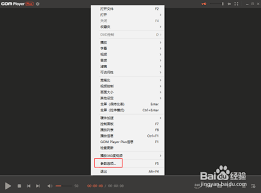
1. 打开gomplayer播放器,正在播放视频时,在视频画面上点击鼠标右键,会弹出一个菜单。
2. 在菜单中找到“视频”选项,展开后能看到“缩放模式”。
3. 在“缩放模式”的子菜单里,有多种选项,例如“适应窗口”“原始尺寸”“拉伸”“填充”等。选择“拉伸”或“填充”模式,视频会根据窗口大小进行相应调整,从而实现满屏播放效果。拉伸模式会将视频画面拉伸至充满整个窗口,可能会使画面有些变形;填充模式则会在保持画面比例不变情况下,在画面上下或左右添加黑边来适应窗口,保证画面的原始比例。用户可以根据自己对画面效果的需求来选择合适的模式。
三、播放界面按钮
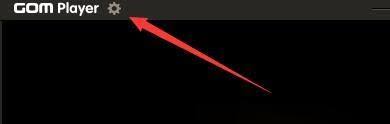
gomplayer播放界面上也有专门的满屏按钮。通常在播放界面的右下角附近,会有一个类似四方块带箭头拉伸的图标,点击这个按钮,视频即可进入满屏播放状态。再次点击该按钮,视频会退出满屏,回到原来的播放窗口大小。
四、不同视频格式下的满屏效果
不同格式的视频在gomplayer中进行满屏播放时,效果可能会略有差异。一般来说,常见的视频格式如mp4、avi等都能较好地支持满屏播放功能。但对于一些特殊编码或分辨率过高、过低的视频,可能在满屏时会出现画面显示不完全、模糊或变形等问题。这时可以尝试调整视频的显示设置,如通过上述的菜单设置中的不同缩放模式来找到最适合该视频的满屏显示方式,以获得最佳的观看体验。
通过以上多种方法,用户可以轻松地在gomplayer中设置启用视频满屏播放,尽情享受大屏观看视频的乐趣。无论是追求便捷的快捷键操作,还是细致的菜单设置调整,都能满足不同用户对于视频满屏播放的需求。
相关文章:

 网公网安备
网公网安备