文章详情页
光影魔术手如何进行数码补光
浏览:287日期:2026-04-06 09:16:59
在摄影的世界里,光线是至关重要的元素。有时候拍摄的照片可能会因为光线不足而显得暗淡无光,别担心,光影魔术手可以帮你轻松实现数码补光,让照片焕发出应有的光彩。
打开光影魔术手软件
首先,确保你已经在电脑上安装好了光影魔术手软件。双击软件图标,等待它启动并加载完成。
导入需要补光的照片
进入软件界面后,点击左上角的“打开”按钮,在弹出的文件选择窗口中,找到你想要进行补光操作的照片所在位置,选中照片后点击“打开”,将照片导入到光影魔术手当中。
进入补光操作界面
照片导入成功后,在软件界面的菜单栏中找到“图像”选项,鼠标移至该选项后,会弹出一个下拉菜单,在下拉菜单中找到“调整曝光”选项,点击它,这将打开补光相关的操作界面。
进行数码补光设置
在“调整曝光”界面中,你可以看到有多个参数可供调整。其中,“亮度”滑块用于增加或减少照片的整体亮度。向右拖动滑块,照片会逐渐变亮,向左拖动则变暗。你可以根据照片的实际情况,慢慢调整亮度,直到达到你满意的效果。
“对比度”滑块可以增强或减弱照片中亮部与暗部的差异程度。适当增加对比度,能让照片的层次感更加分明,但要注意不要过度调整,以免照片出现失真。
“伽玛值”也会对照片的亮度和对比度产生影响,一般情况下保持默认值即可。如果对照片效果有特殊要求,可以尝试微调伽玛值,但这需要一定的经验和耐心。
此外,你还可以通过预览窗口实时观察调整后的照片效果,以便及时做出调整。
完成补光并保存照片
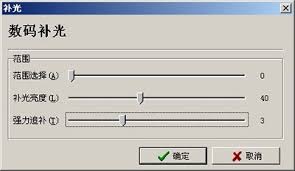
当你对照片的补光效果满意后,点击“确定”按钮应用设置。然后,点击软件界面左上角的“保存”按钮,选择合适的保存路径和格式,将补光后的照片保存下来。
通过光影魔术手进行数码补光,即使在光线不理想的情况下,也能让你的照片变得明亮、生动,展现出独特的魅力。快去试试吧,让你的摄影作品更加出色!
标签:
光影魔术手
上一条:迅雷如何开启智能缓存下一条:极光PDF阅读器如何安装
相关文章:
排行榜
 网公网安备
网公网安备